
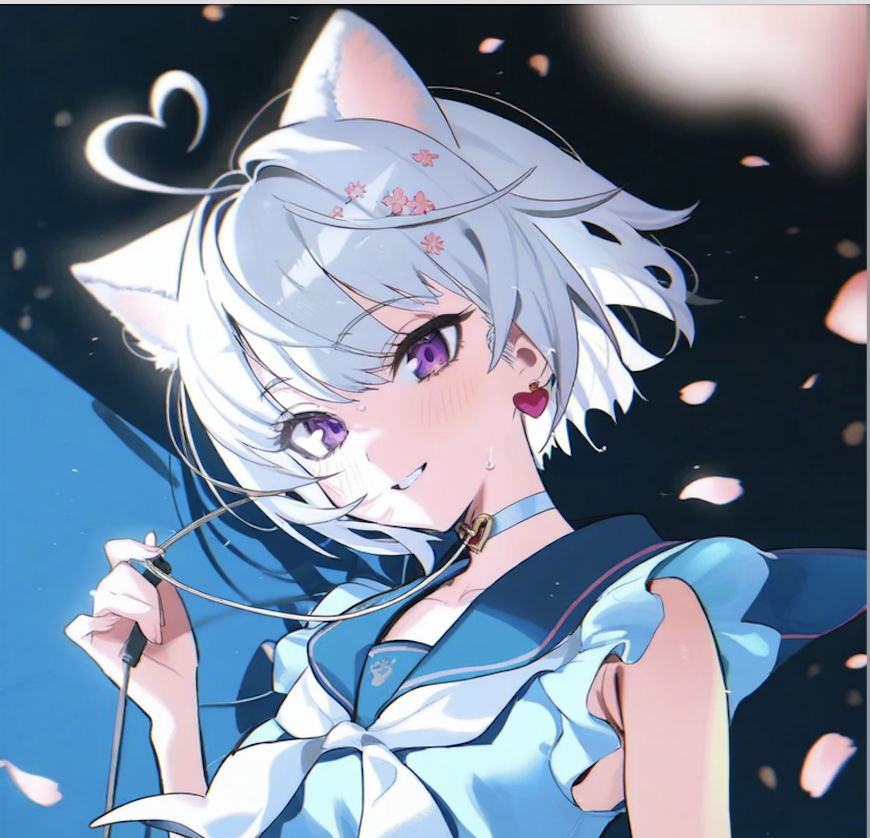
PixAI 提供了一系列強大的增強工具,旨在將您的生成影像或上傳圖片轉化為專業品質的藝術作品。無論您需要修正肢體細節、強化面部特徵,還是徹底改變影像風格,這六大核心工具都能滿足您的需求:手部修正、面部增強、背景移除、轉為線稿、草稿上色 以及 改變表情 。
💡 PixAI 新手? 請先參閱我們的快速入門指南。
💡 關於影像生成基礎, 請閱讀我們的生成指南。
開始使用增強工具
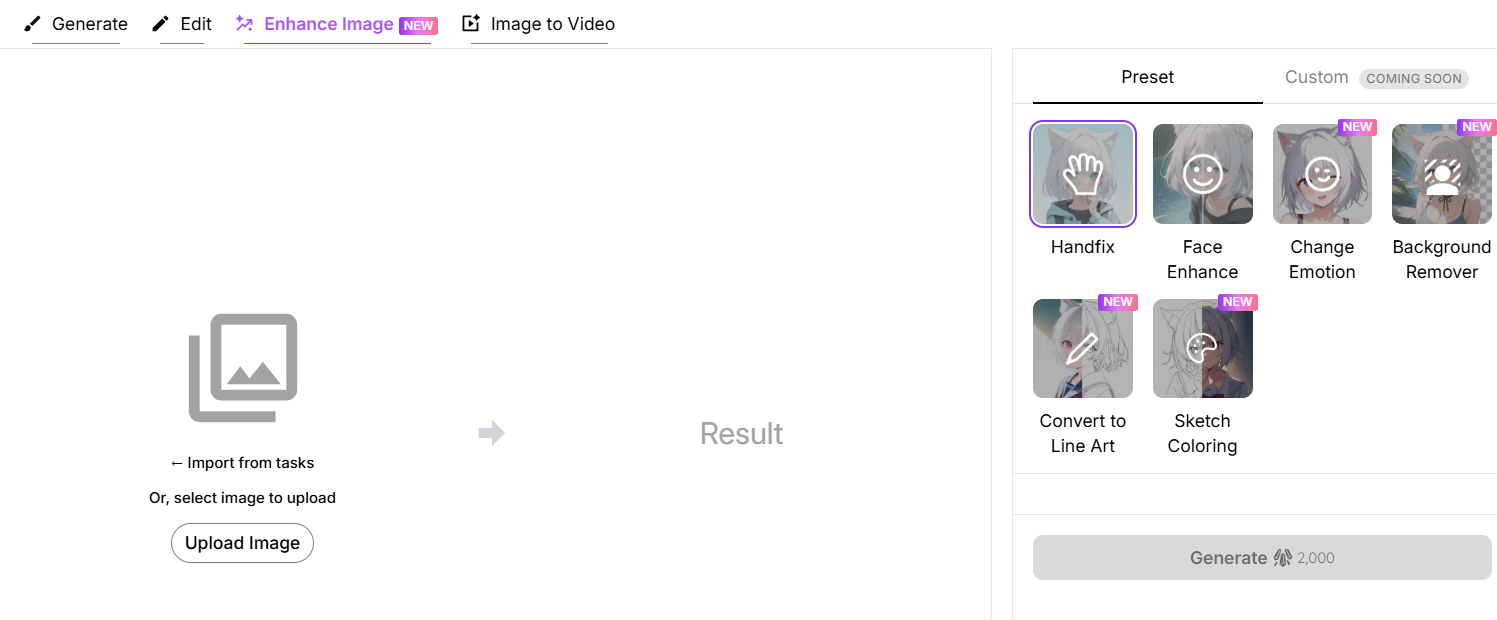
您可以從「影像增強」頁面存取這些工具。
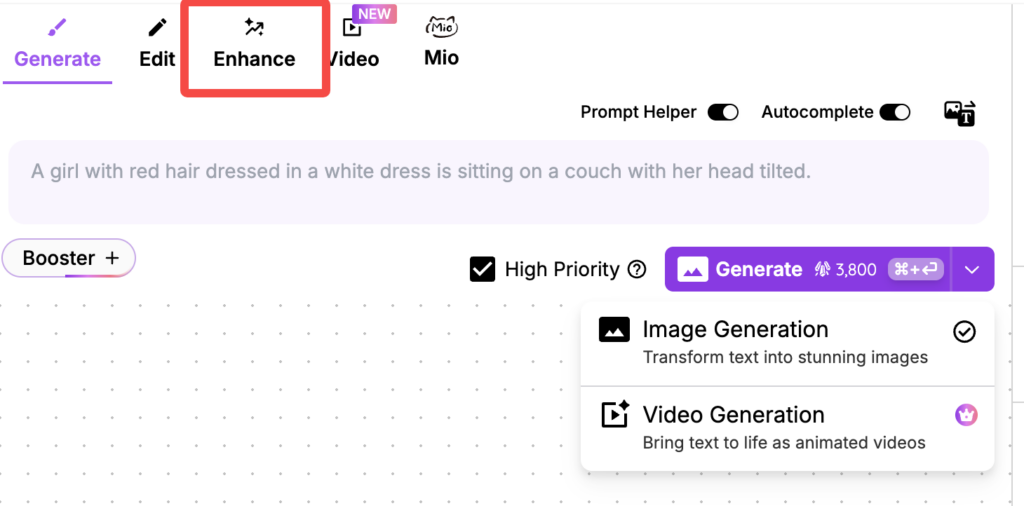
簡單的三步驟流程
使用任何增強工具都遵循同樣直覺的操作流程:
- 定位影像: 在任務歷史紀錄中找到目標影像,或從裝置上傳新圖片。
- 選擇增強工具: 從增強選單中選擇合適的工具。
- 生成結果: 將鼠標懸停在所選工具上,點擊「生成」(Generate) 即可套用增強效果。
增強工具皆可透過專屬的「影像增強」頁面存取,為您所有的影像優化需求提供集中化的處理中心。
增強工具指南
手部修正
功能說明
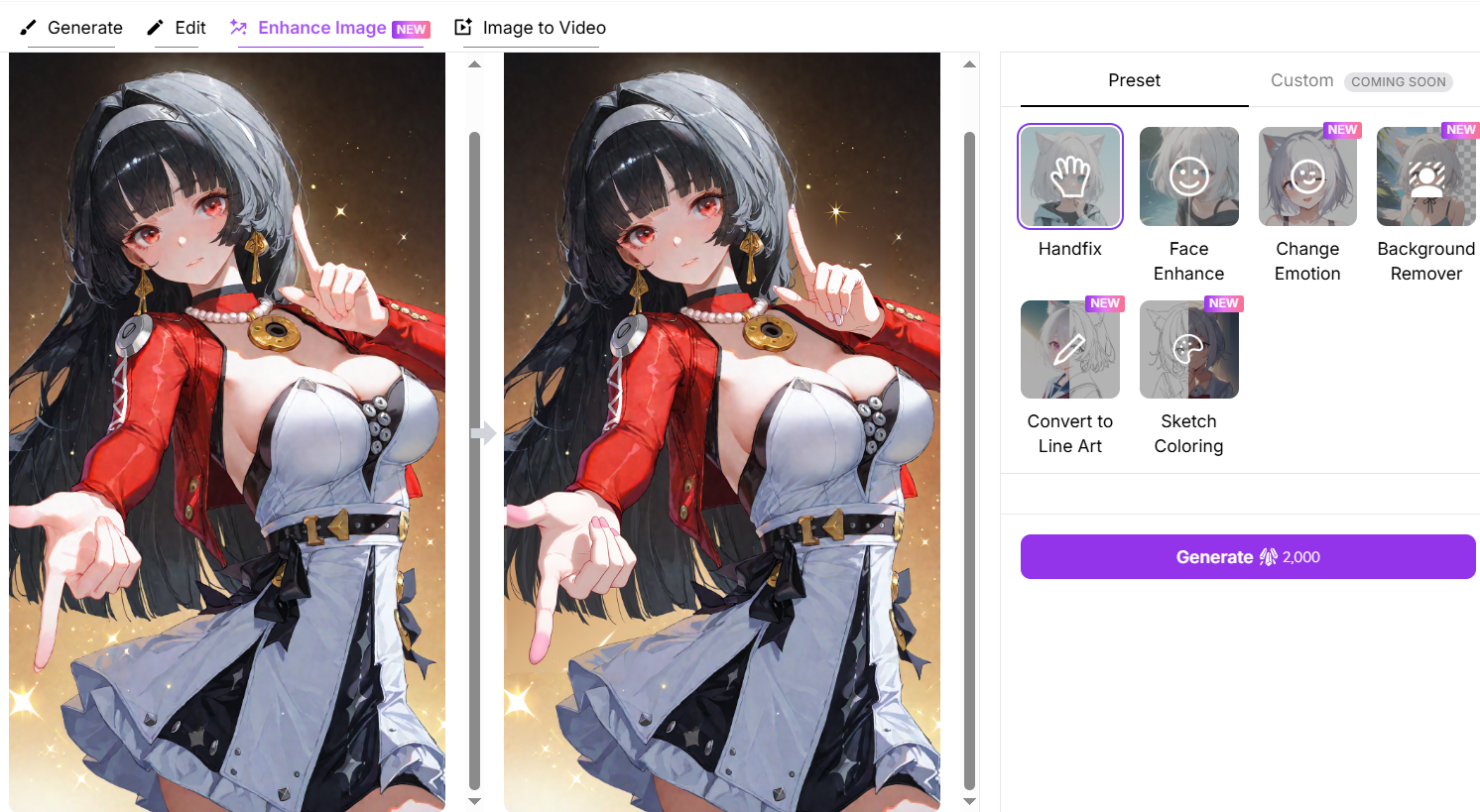
手部修正工具能自動優化作品中手部的繪製品質。
請注意,「手部修正」工具的核心功能在於強化現有細節並提升手部紋理的清晰度。該工具無法用於修正嚴重的結構性錯誤(例如:刪除多餘的手指或修復融合成一塊的肢體)。若您的影像存在嚴重的解剖學問題,建議使用編輯、對話編輯或PixAI Reference Pro來進行更精準的人工修正。
使用方法
- 在歷史紀錄中找到影像或上傳新圖片。
- 從增強選單中選擇「手部修正」。
- 點擊「生成」,讓工具發揮魔力——無需額外輸入任何指令!
專業小撇步
將此工具應用於手部為視覺焦點的影像,例如角色肖像或動作姿勢。
面部增強
功能說明
面部增強工具會自動提升作品的面部品質與細節。它能強化五官、細化微小細節,透過提升清晰度與定義感,確保您的角色展現出最佳視覺潛力。
使用方法
- 點擊「生成」即可自動強化面部特徵。
- 在歷史紀錄中定位目標影像或從裝置上傳。
- 從可用選項中選擇「面部增強」。
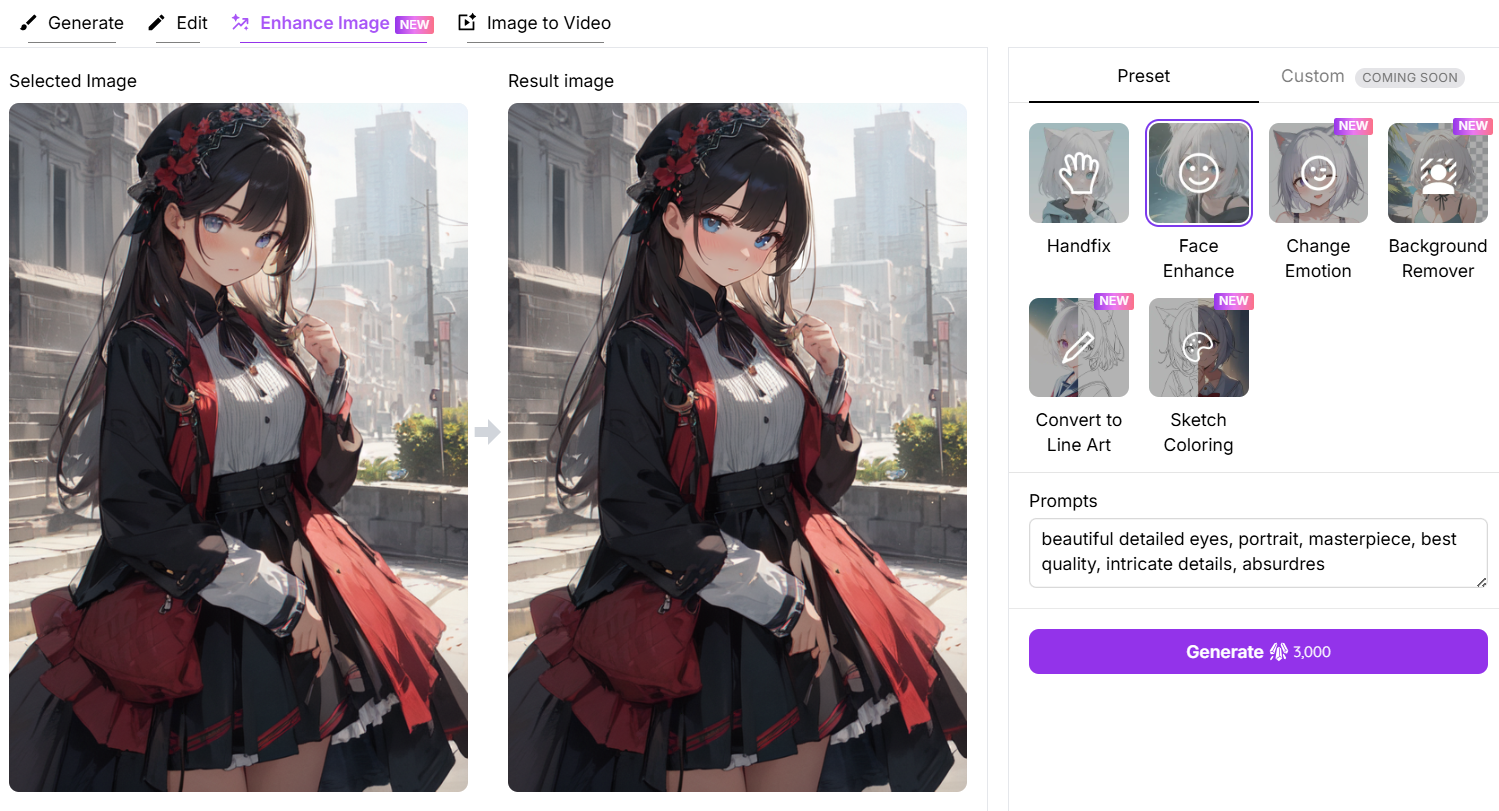
專業小撇步
此工具在角色近攝肖像,或任何面部細節會顯著影響整體構圖的影像中表現尤為出色。
背景移除
功能說明
背景移除工具能立即消除影像中分散注意力的背景,創造乾淨的角色分離效果,非常適合專業呈現。
使用方法
- 存取歷史紀錄中的影像或上傳新圖片。
- 選擇「背景移除」。
- 觀看背景消失並自動填補空隙。
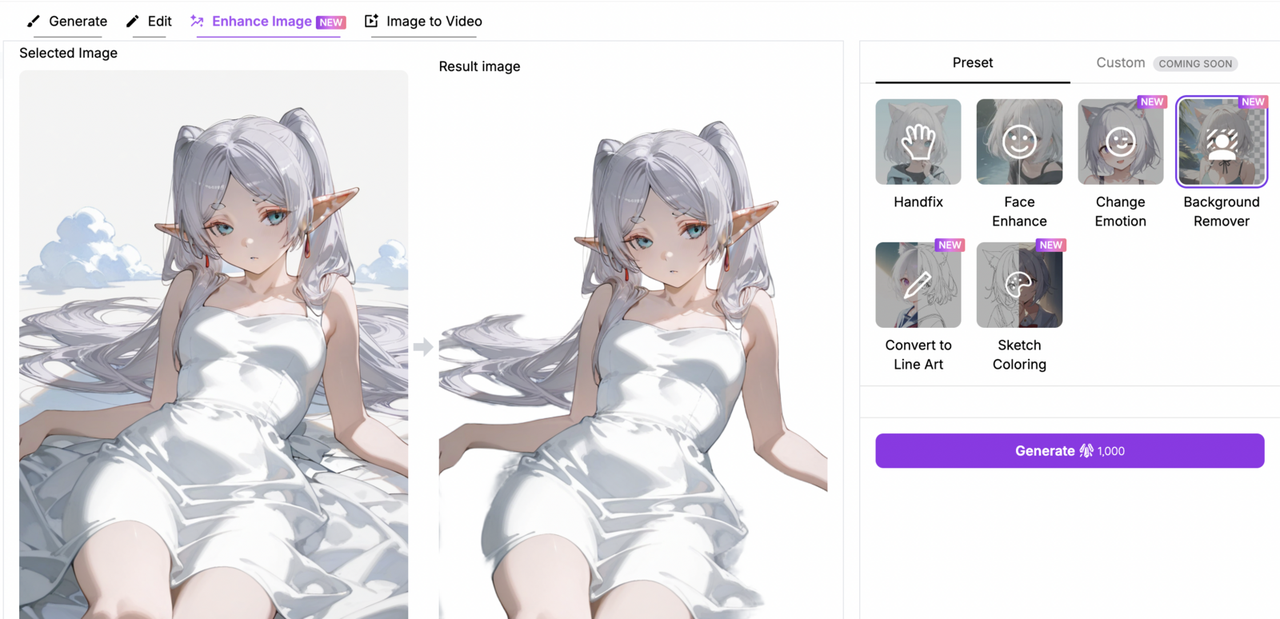
專業小撇步
- 使用角色輪廓清晰且背景乾淨的影像,以獲得最精準的移除效果。
- 如果您是從頭生成影像,可在提示詞中加入「白色背景」(white background),讓移除過程更順暢。
最適合用於
- 製作乾淨、專業的角色肖像。
- 為其他專案(如漫畫或平面設計)準備素材圖片。
轉為線稿
功能說明
轉為線稿工具能將細節豐富的作品轉化為乾淨、驚艷的線條藝術。非常適合用於漫畫、插畫或實驗新風格。
使用方法
- 在歷史紀錄中找到影像或上傳新圖片。
- 選擇「轉為線稿」。
- 觀看影像轉化為美麗的線條畫。
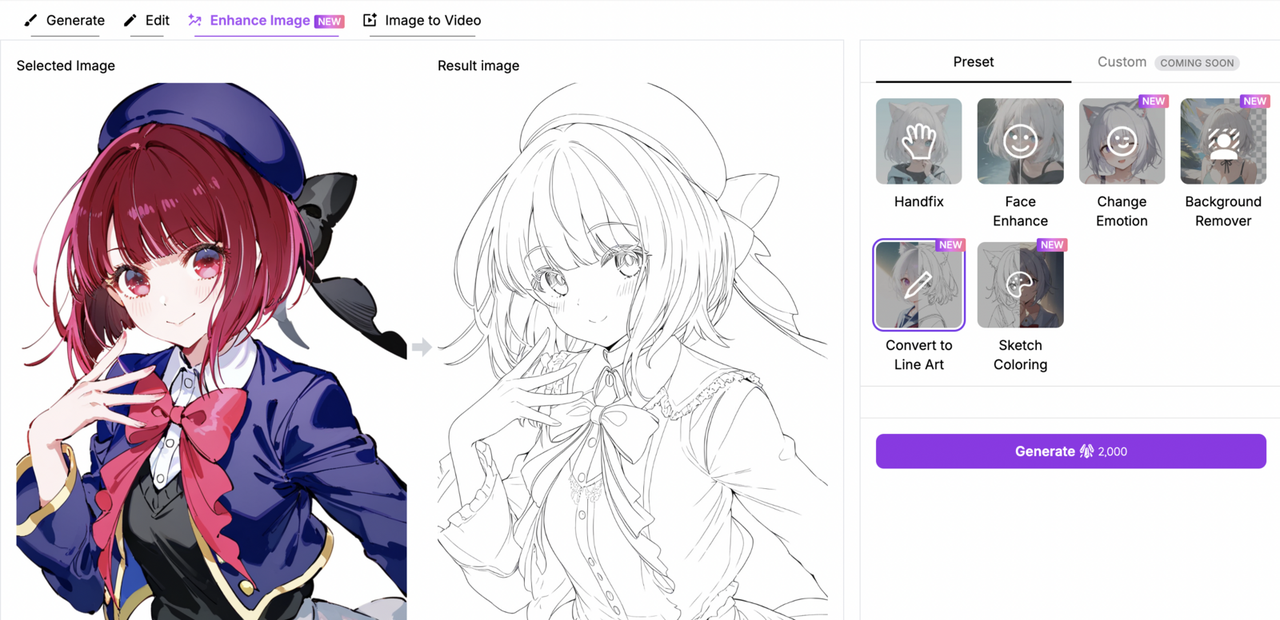
專業小撇步
- 不同的藝術風格會產生獨特的線稿結果。例如:極簡設計會產生乾淨簡單的線條;細節豐富的繪畫則會產生更複雜的線稿。
- 使用此工具製作草稿上色的基礎,或實驗全新的藝術風格。
最適合用於
- 實驗不同的藝術風格與技巧。
- 為漫畫、插畫或速寫製作線稿。
草稿上色
功能說明
草稿上色工具讓您的素描擁有鮮豔色彩。無論是從空白草稿開始,還是為現有作品重新配色,這款工具都是革命性的進化。
使用方法
- 在歷史紀錄中找到影像或上傳新圖片。
- 選擇「草稿上色」。
- 嘗試不同的色調組合,打造完美外觀。
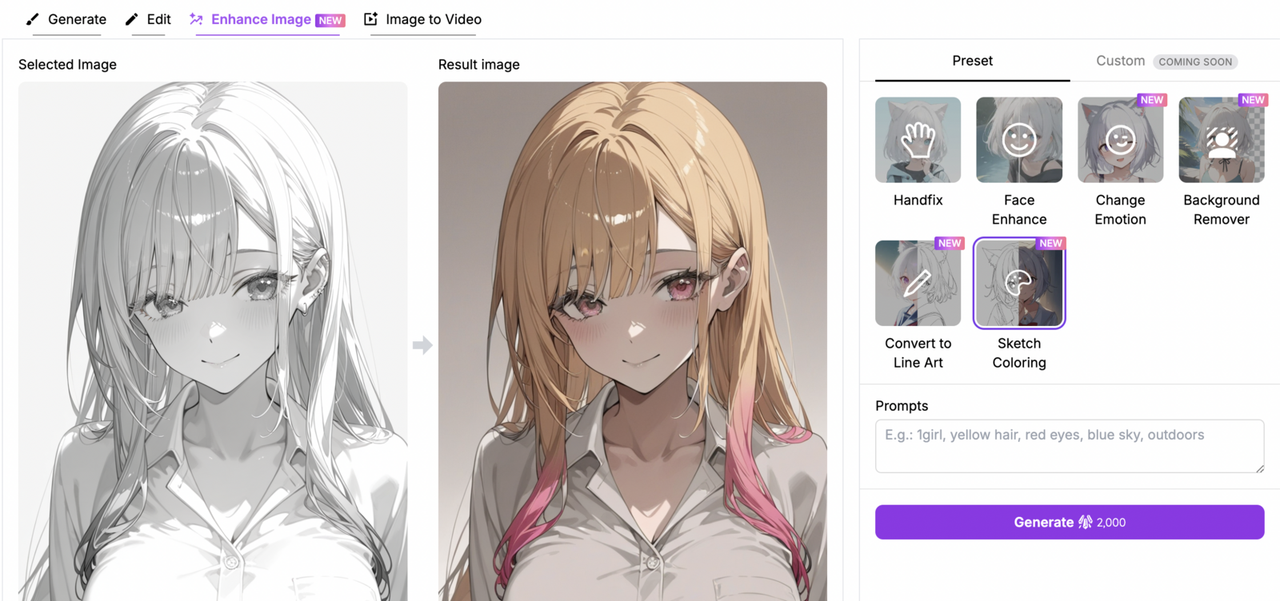
專業小撇步
- 從乾淨的線稿開始,能獲得更均勻的上色效果。
- 使用此工具為現有作品重新配色——只需上傳已著色的影像,微調顏色即可獲得耳目一新的效果。
改變表情
功能說明 改變表情工具讓您點擊幾下就能微調角色的心情。從快樂到悲傷、憤怒到驚訝,這款工具開啟了情感表達的世界。
使用方法
- 在歷史紀錄中找到影像或上傳新圖片。
- 選擇「改變表情」。
- 選擇一種情感,觀看角色的轉變。
專業小撇步
- PixAI 會員可解鎖額外表情與進階功能,對角色表情與情感細微差別擁有更大的控制權。
- 使用五官清晰、品質優良的影像以獲得最佳效果。
精通影像增強
PixAI 的增強工具提供了一套全面的專業級影像優化能力,能將任何作品轉化為精緻的高品質結果。無論您是在強化手部、面部細節,還是徹底改變影像風格與情感衝擊,這些工具都能為您的創意願景提供強大的動力與靈活性。
祝您增強愉快,歡迎來到 AI 輔助藝術創作的新境界!