
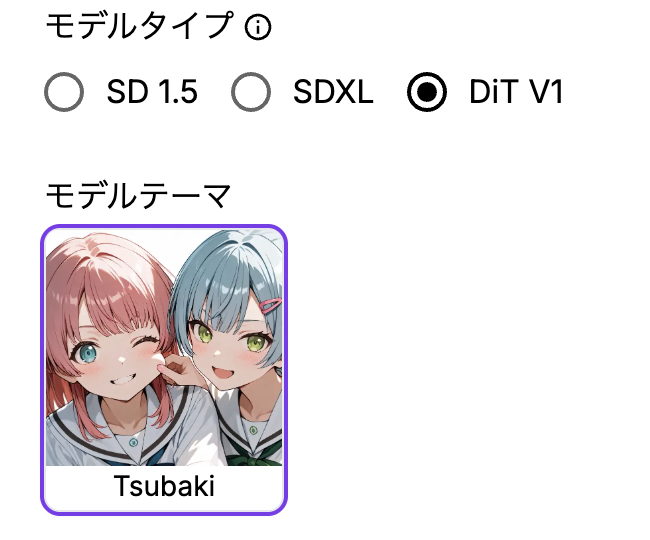
PixAIコミュニティ待望の、DiTモデル向けLoRAの強化対応がついにリリース!🎉
本記事では、LoRAの複数バージョン対応、お得な既存データ再利用、そしてDiT LoRA学習のベストプラクティスなど、新機能を全面的にご紹介します。
🚀 DiT LoRAを全面サポート
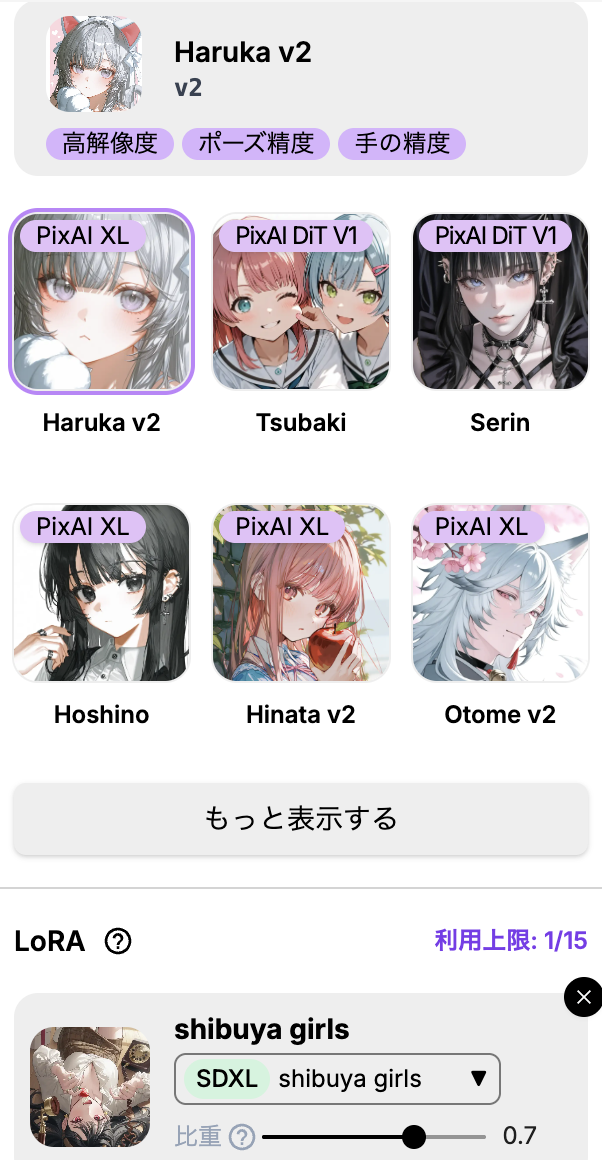
PixAIでリリースされたDiTモデルで、LoRAの利用・学習が可能になりました。人気の「Tsubaki」や「Serin」にも対応し、AIイラスト制作の幅がさらに広がります。
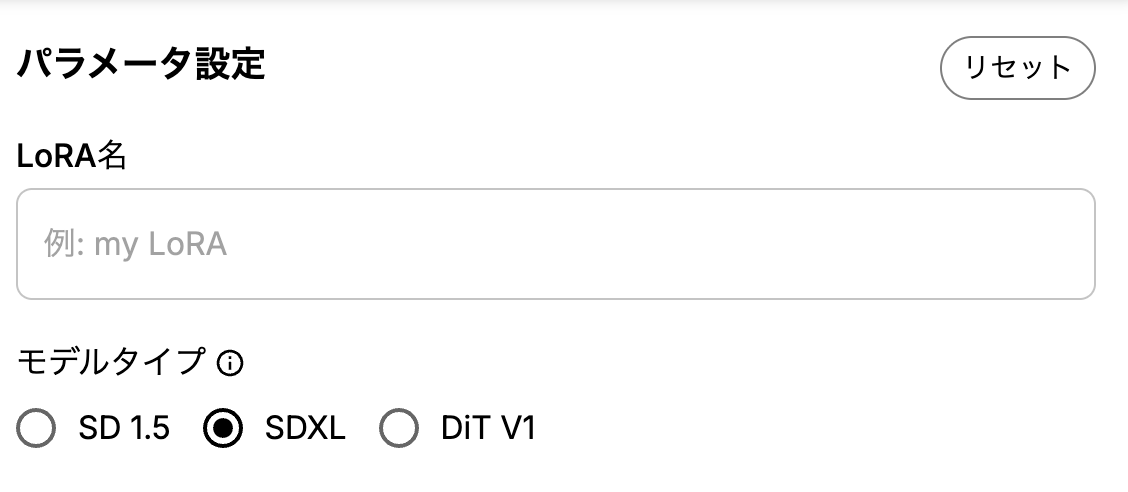
🔄 LoRAの複数バージョン対応
PixAIのLoRAは、同一モデルカード内に複数のバージョンを追加できるようになりました。
毎回新規モデルをアップロードせず、1つのLoRAで複数のイテレーションをまとめて管理できます。
さらに、異なるベースモデル向けの新バージョンも作成できます。
新バージョンの追加方法
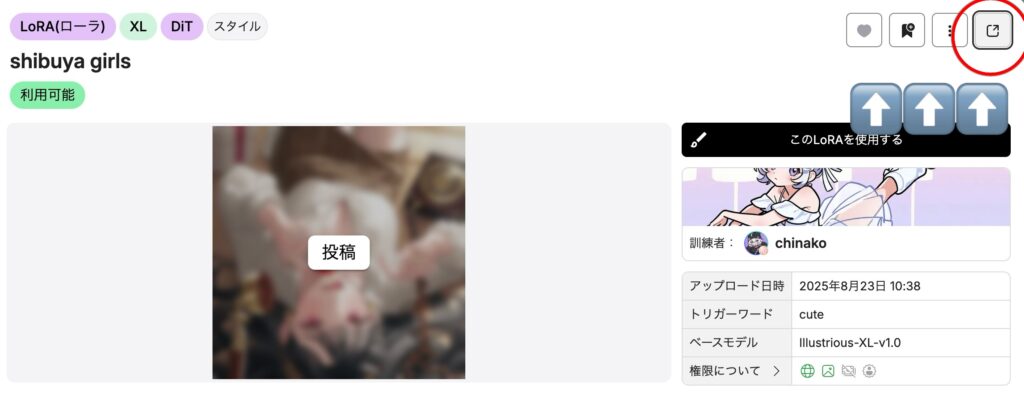
- LoRAの「モデル詳細」ページを開き(対象モデルをクリック)、右上のアイコンをクリックします。
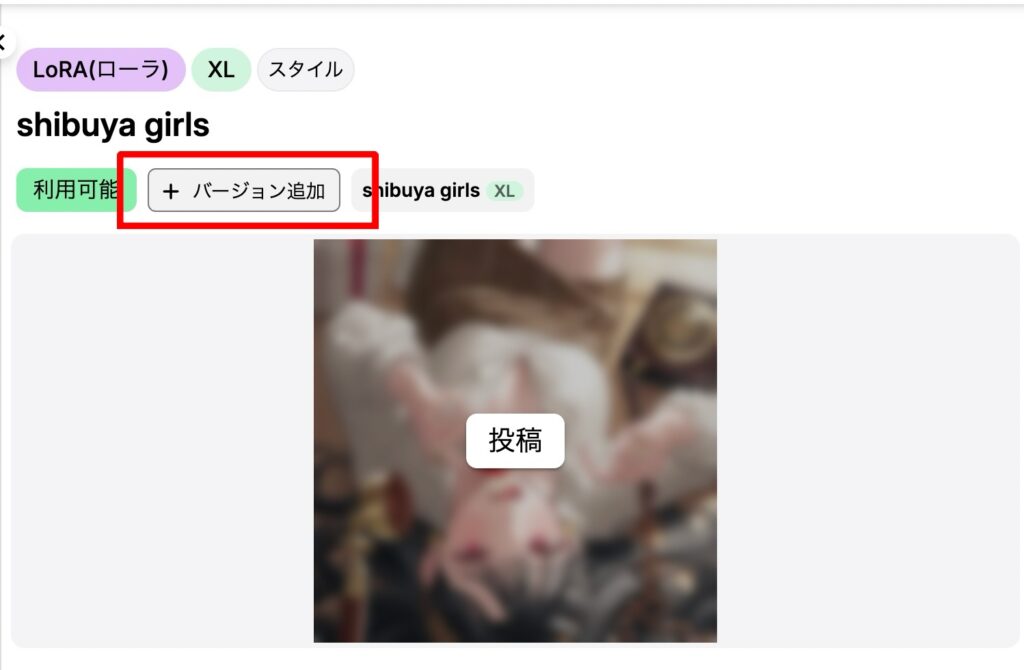
2. 詳細ページで「バージョン追加」を選択します。
3. 「LoRA学習」ページへ遷移し、学習完了後、新バージョンが該当LoRAに自動追加されます。
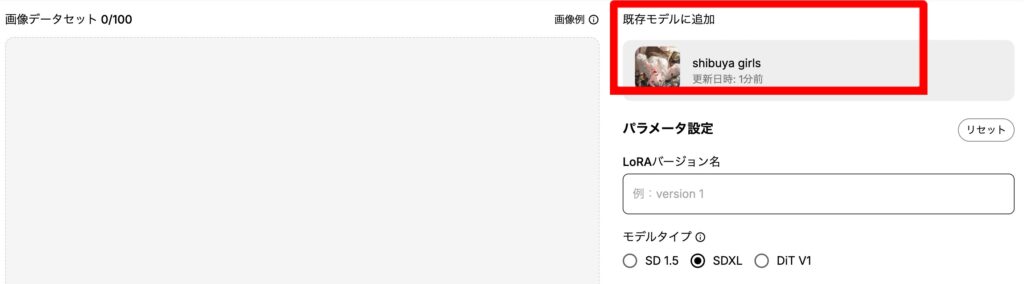
バージョンの切り替え
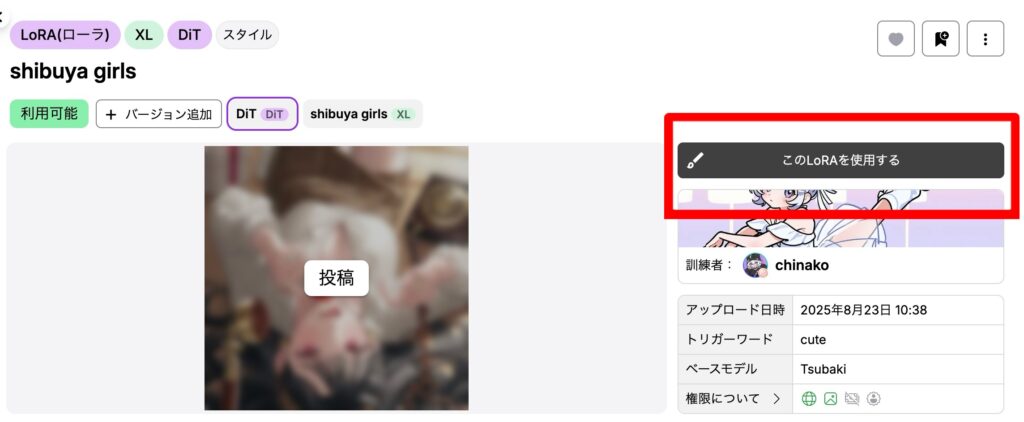
- 「モデル詳細」ページでバージョンを選び、「このLoRAを使用する」をクリック → システムが互換性のあるベースモデルを自動で読み込みます。
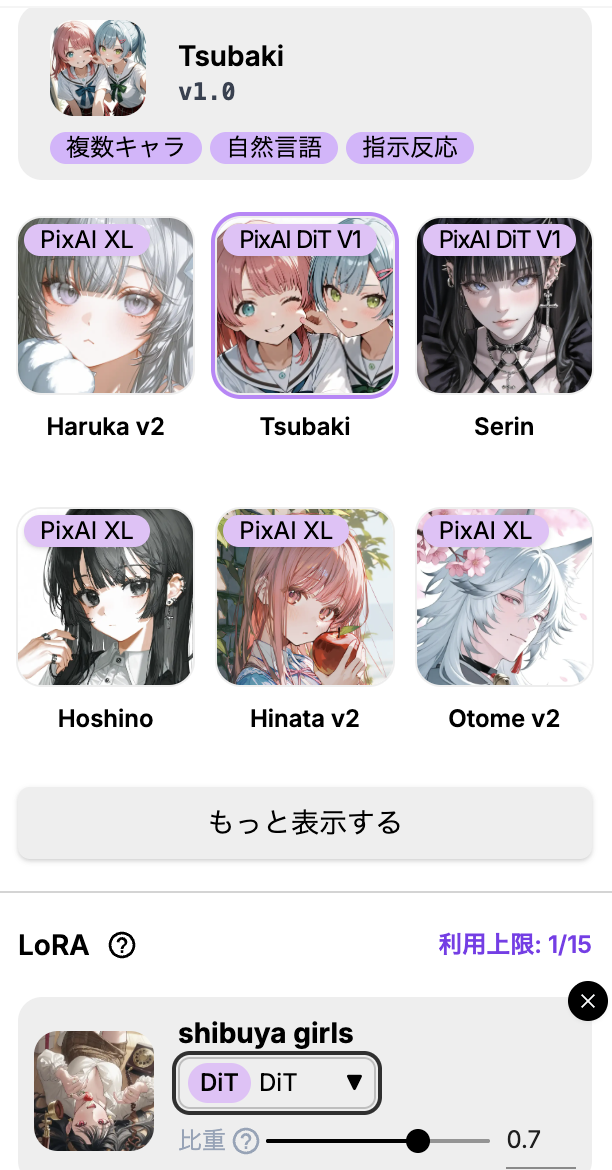
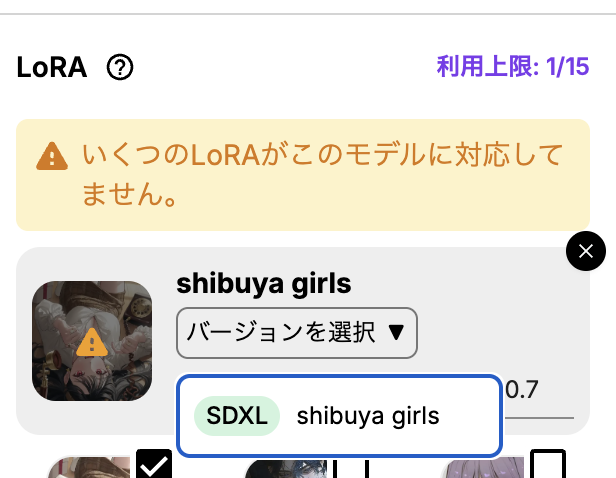
- 「生成パネル」でLoRAを選択した後は、対応するベースモデルのバージョン間を自由に切り替えられます。
♻️ 既存データ再利用で50%割引
同じ画像を再アップロードする必要はありません。以前のLoRAで使用したデータセットをそのまま再利用して、再学習できます。
時間を節約でき、学習料金には自動で50%の割引が適用されます。
既存データ再利用のやり方
方法①:「モデル詳細」からのクイック再利用
自分のLoRA一覧を開き、更新したいLoRAを選択します。
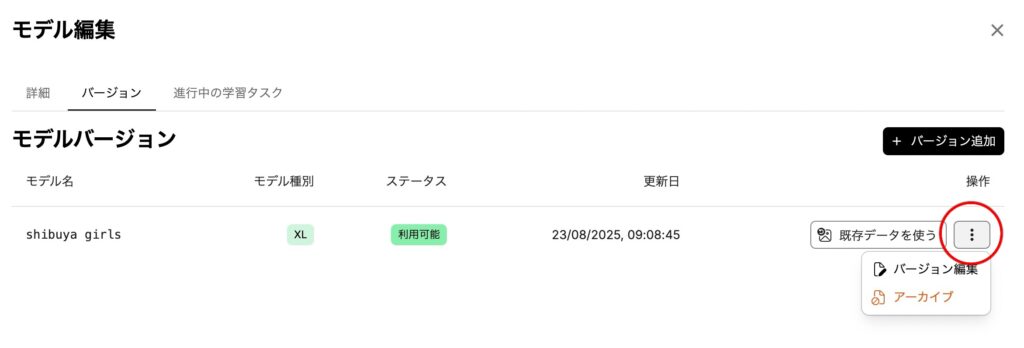
「モデル詳細」ページ右上の三点リーダー(⋮)をクリックし、「既存データを使う」を選択します。
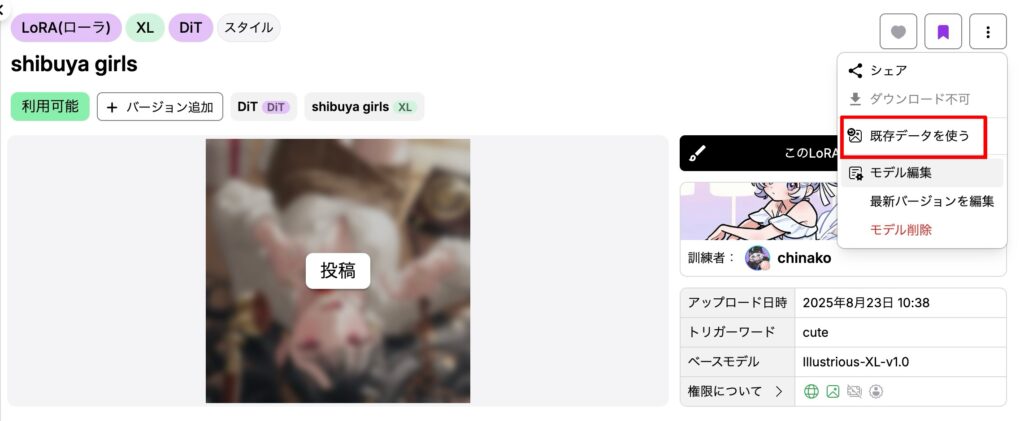
最新版のデータセットが自動で読み込まれ、50%割引が適用されます。
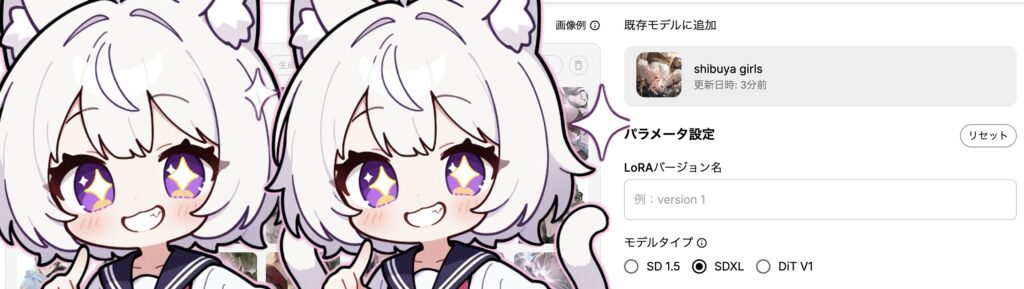
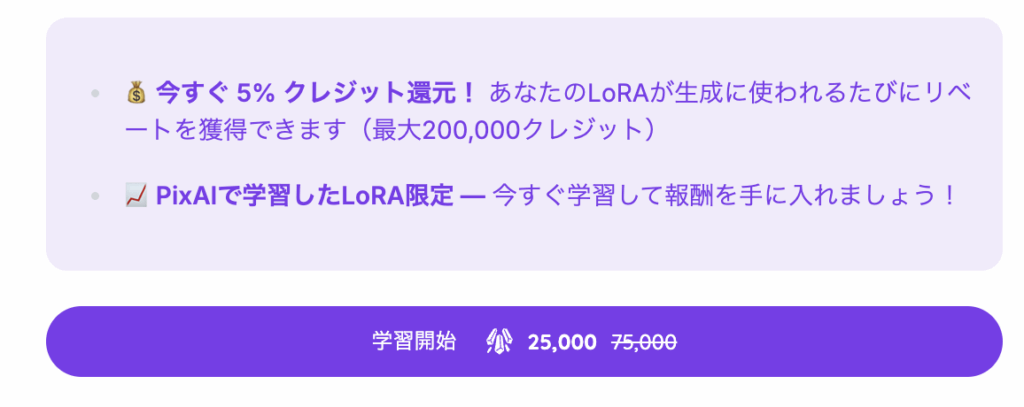
※ 50%割引は元のデータセットを変更しない場合のみ適用されます。
画像の追加・削除などで、データセットを変更したり、全く新しいデータセットで新バージョンを作成する場合、割引は適用されません。
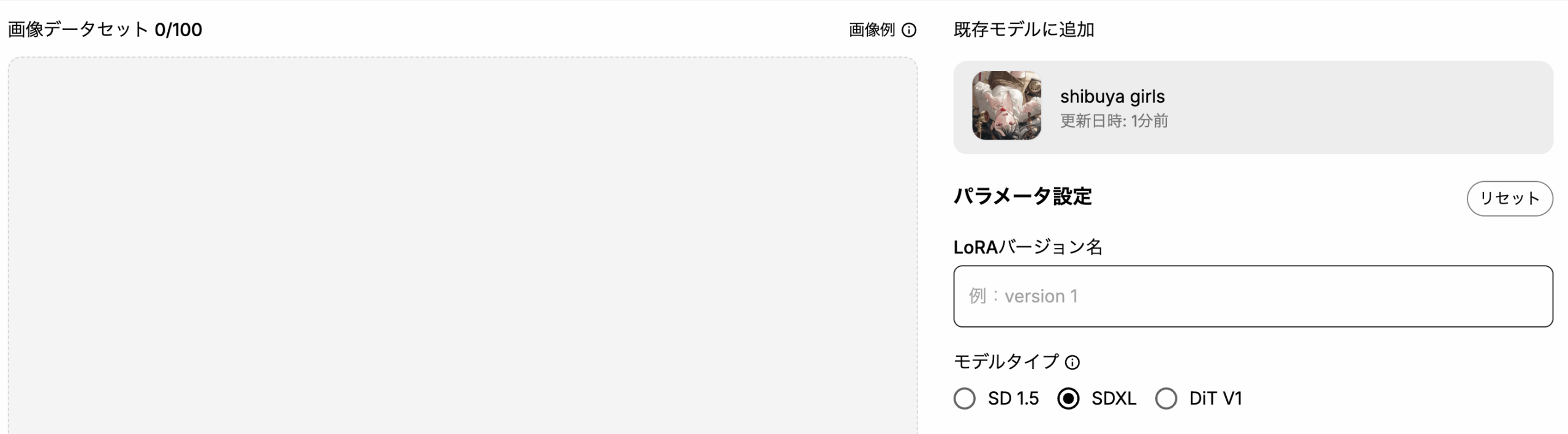
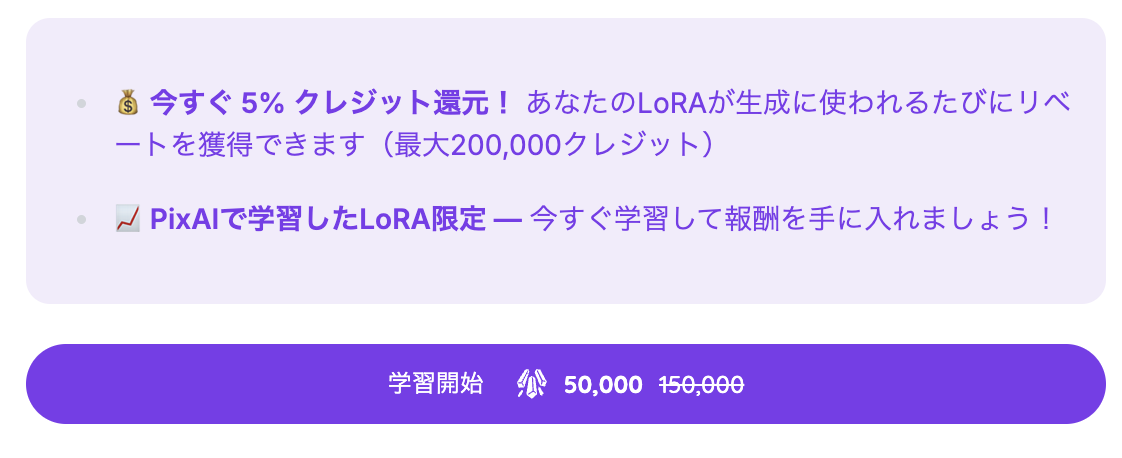
方法②:特定バージョンのデータセットを再利用
最新版だけでなく、特定バージョンのデータセットを再利用したい場合:
LoRAの「モデル詳細」ページで「モデル編集」をクリックします。
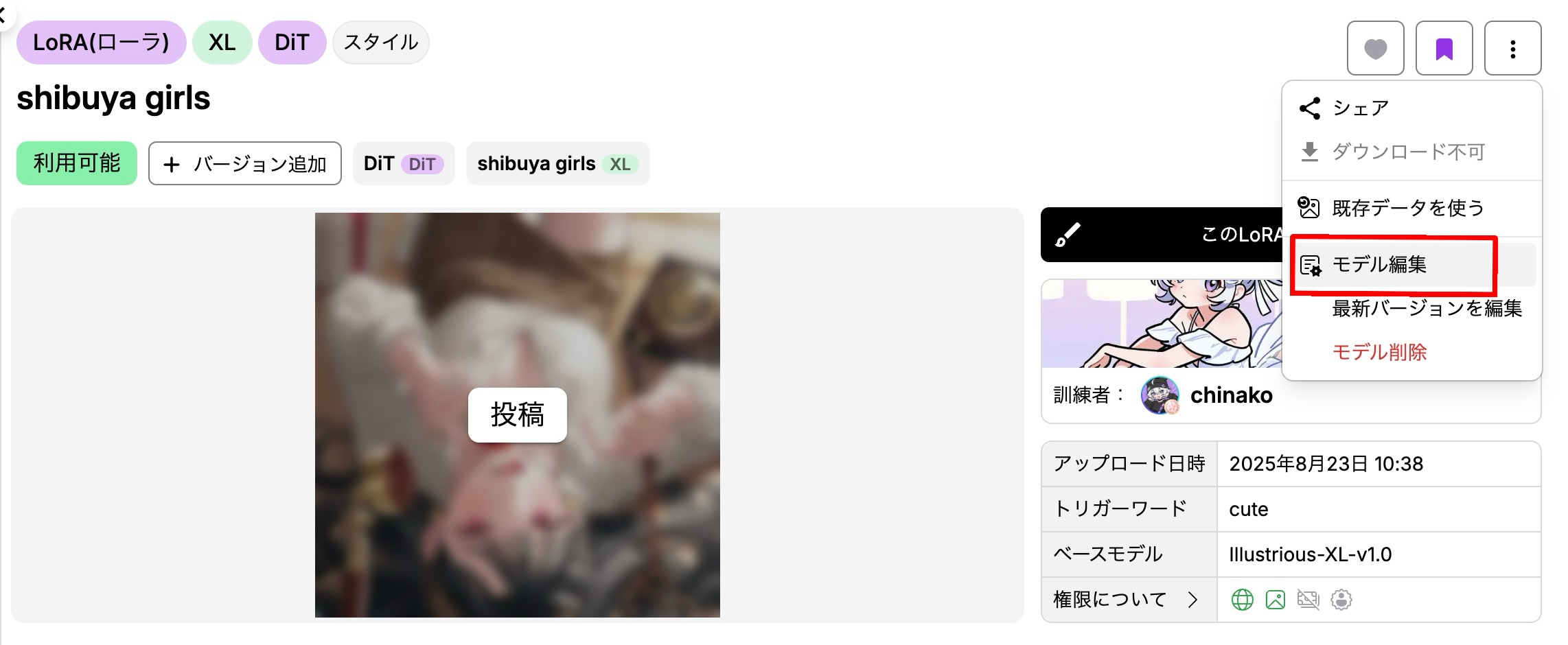
再利用したいバージョンを選ぶと学習ページへ遷移し、該当バージョンのデータセットが自動で読み込まれます。
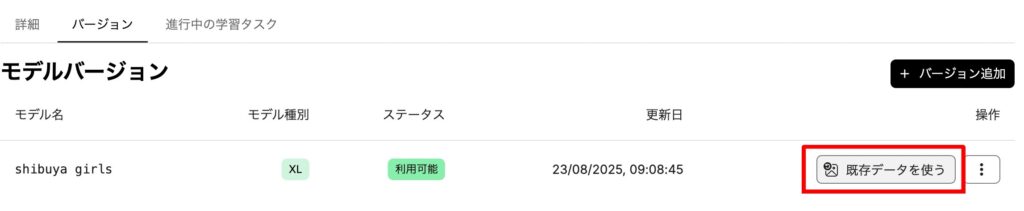
「モデル編集」ページでは、バージョン情報の「編集」や「アーカイブ」など、個別バージョンの管理も可能です。
❗️注意!一度バージョンをアーカイブすると、該当バージョンが使えなくなり、元の状態に戻られません。
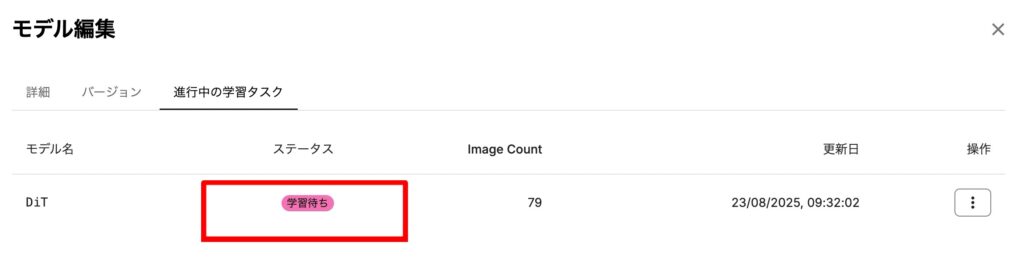
「進行中の学習タスク」で学習ステータスを確認できます。
予想学習時間が表示され、「操作」欄から直接データセットを再利用できます。
ご注意:予想学習時間はあくまで目安で、実際の学習時間は異なる場合があります。開始直後は精度が安定せず、数値が前後する場合があります。
📚 DiT LoRA学習の重要ガイド
予想学習時間
従来モデルに比べ、DiT LoRAは学習時間が長めです。
1回あたりの目安は約70分です。
トリガーワードの設定推奨
PixAIのLoRAにおけるトリガーワード設定は、従来のSDXLワークフローと一部異なります。
推奨の書き方:
- キャラクター系LoRA
- フォーマット:キャラ名, 出典作品名, その他属性
- 例:
hatsune_miku, vocaloid, etc
- 絵柄/コンセプト系LoRA
- 最も核心的な共通特徴に焦点を当てる
- 例:
ink_wash_style
- 共通ルール:
- 簡潔かつ明確に記述
- 長すぎる/複雑なトリガーワードは避ける
- 最重要の共通特徴を抽出して記載
データセットの推奨仕様
- 画像数:30〜100枚が最適
- 品質:共通特徴が明確で、高解像・高品質
- サイズ:可能な限り統一
- 一貫性:データセット内でテーマ/スタイルの統一性を確保
さあ、これらの新機能を試してみましょう!✨作品をPixAIコミュニティでシェアすることも大歓迎です。
DiT LoRA学習の新時代が始まっています。ぜひご参加ください!