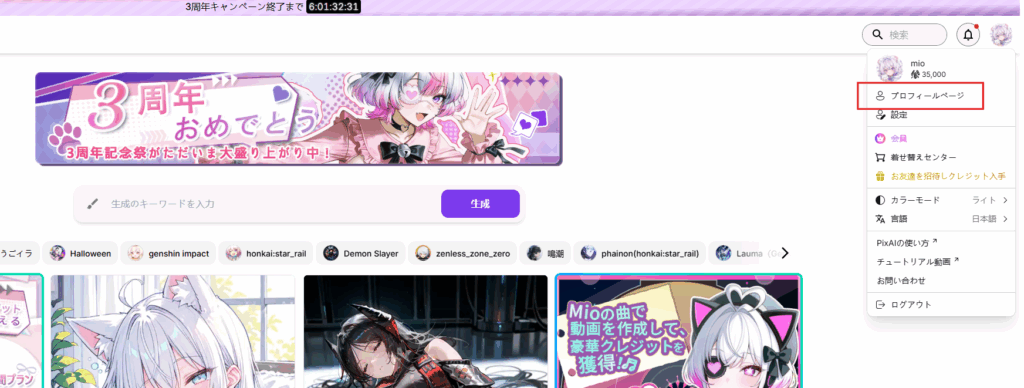
PixAIのプロフィールページは、クリエイティブ体験を強化する機能の拠点です。全ての可能性を探索しましょう!
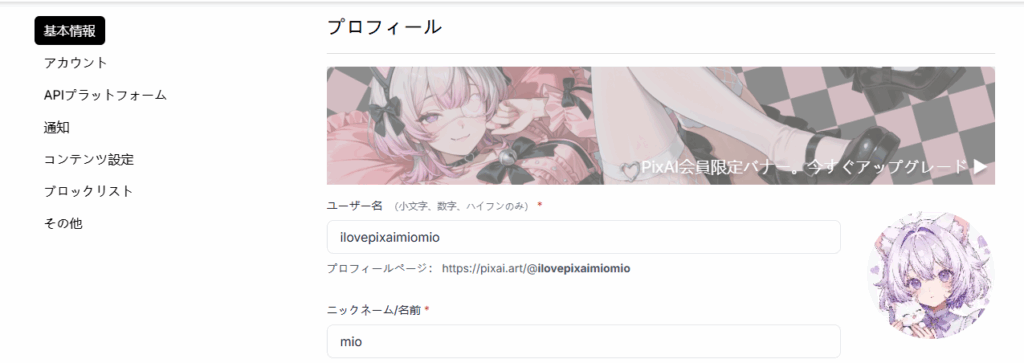
基本情報
このセクションでは、他のユーザーがあなたを知る手助けとなるプロフィールをカスタマイズできます:
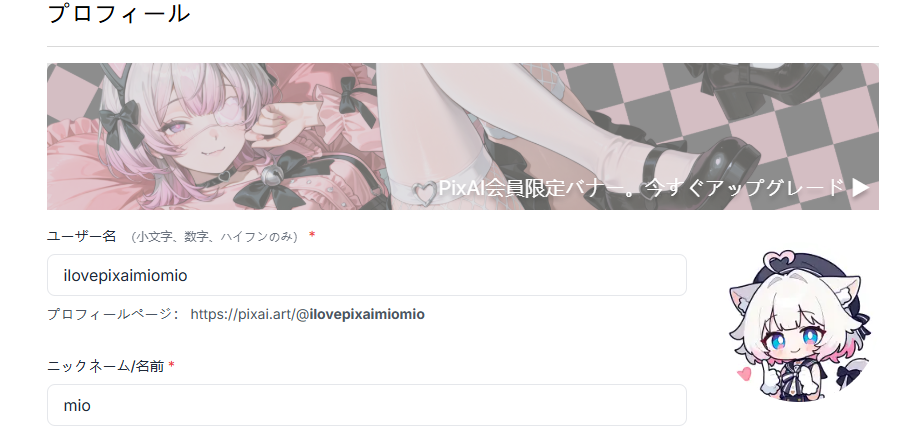
- 限定バナー
プロフィールを、あなたらしさが伝わるバナーで彩りましょう。この機能はPixAIメンバー限定の特典です。お気に入りのアートやデザインをアップロードし、横長の表示形式に合う構図を意識して選びましょう。あなたのアートスタイルを表現し、訪問者に強い第一印象を与えるチャンスです。
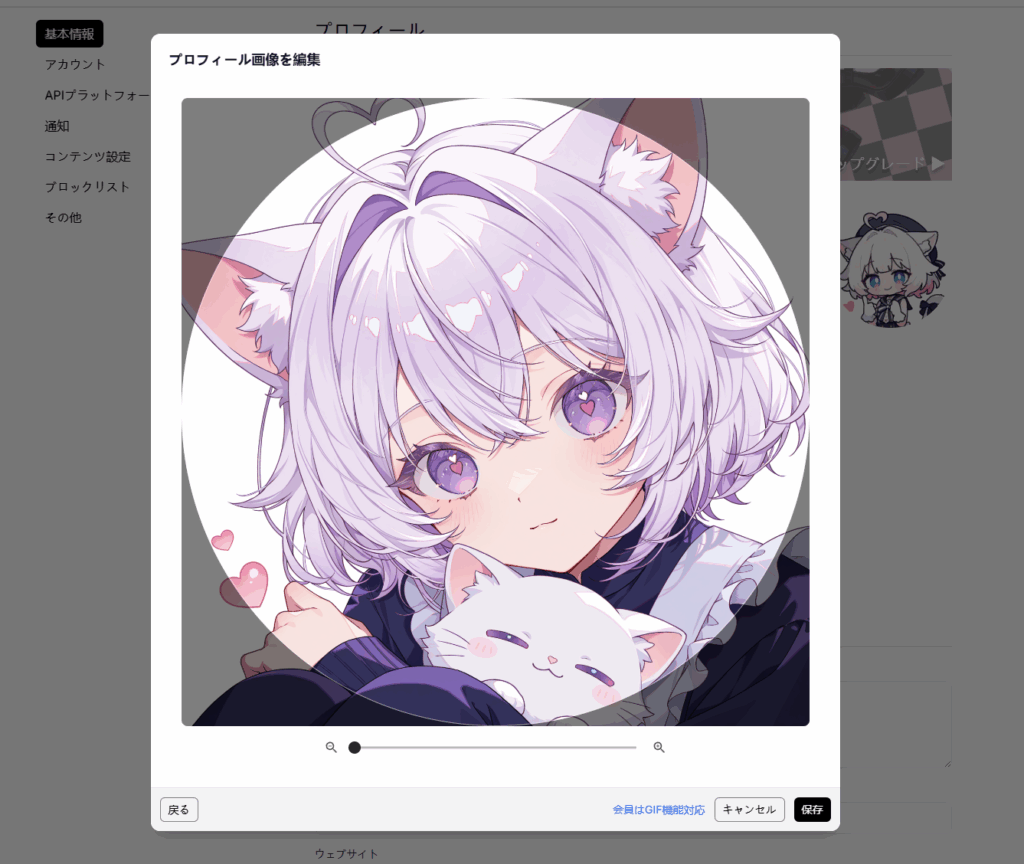
- プロフィール画像
プロフィール画像は、PixAI上でのあなたの「デジタルサイン」です。直感的に画像をドラッグ&調整できる機能を備えており、理想の位置にぴったり配置できます。リアルタイムプレビューで完成イメージを確認し、納得がいったら[送信]をクリックするだけです。
- ユーザー名とニックネーム
プロフィールに表示される名前はニックネームであり、ユーザー名はPixAIチームとのコミュニケーションに使用されます。PixAIで問題が発生した場合、サポートチームはユーザー名を参照します。
- 自己紹介
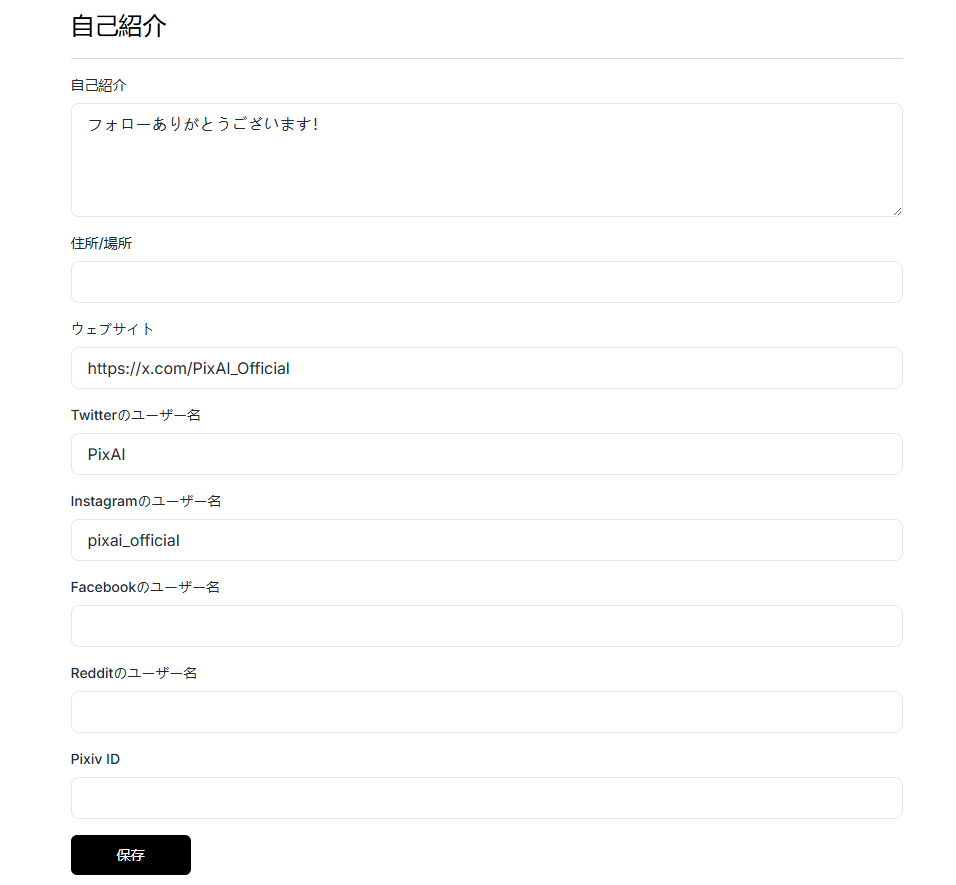
このセクションで自身について自由に記述できます。対応する入力欄に SNSアカウントのリンク を追加可能です。完成したら必ず「保存」ボタンをクリックしてください!
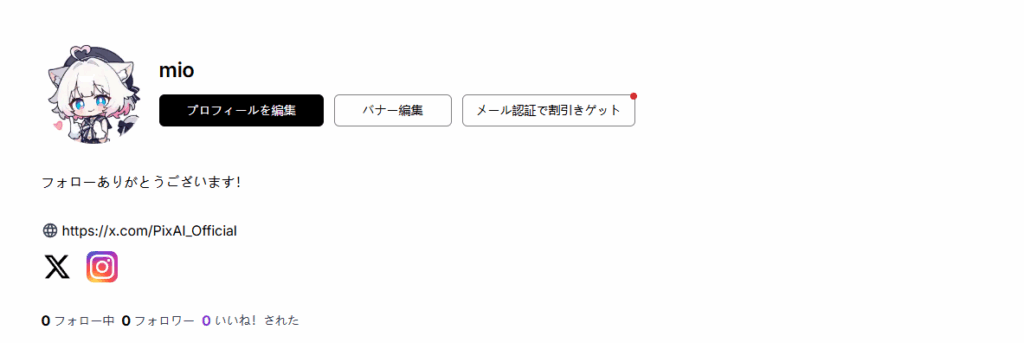
入力した情報は下記のように表示されます:
他のユーザーは、対応するプラットフォームのアイコンにマウスオーバーすることで、あなたのソーシャルメディアアカウントにアクセスできます。各プラットフォームに入力したユーザー名が正しいことを必ずご確認ください。
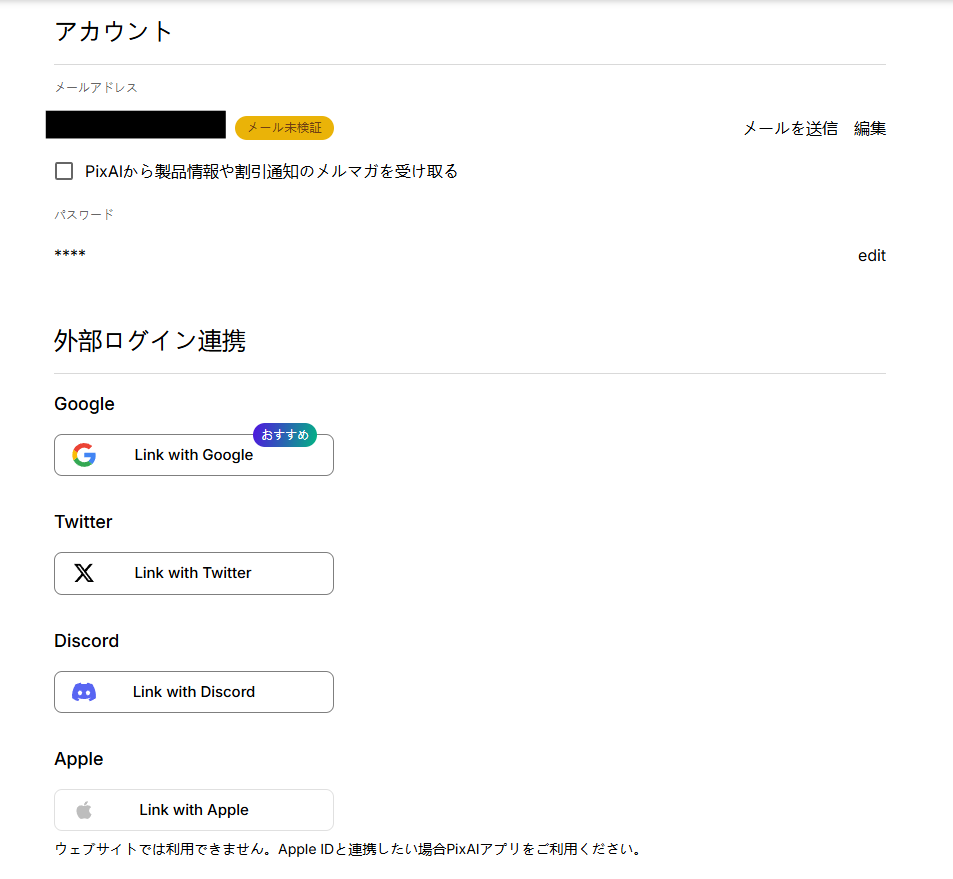
- アカウント
このセクションでは、PixAIプロフィールにリンクされているアカウントを管理できます。別のメールアカウントへのリンクや切り替えも可能です。この手続きを行うには、現在使用しているメールアドレスで認証コードを受け取る必要がある点にご注意ください。また、セキュリティ強化のために、ここでパスワードの設定や変更も行えます。
- PixAIプラットフォーム
大規模な画像生成ニーズがある方は、PixAIのAI画像生成APIのベータテストにお申し込みいただけます。7営業日以内に返信がない場合は、お気軽にDiscordにてお問い合わせください。お問い合わせの際には、ご利用予定のメールアドレスと月間の利用予定量を必ずご記入ください。
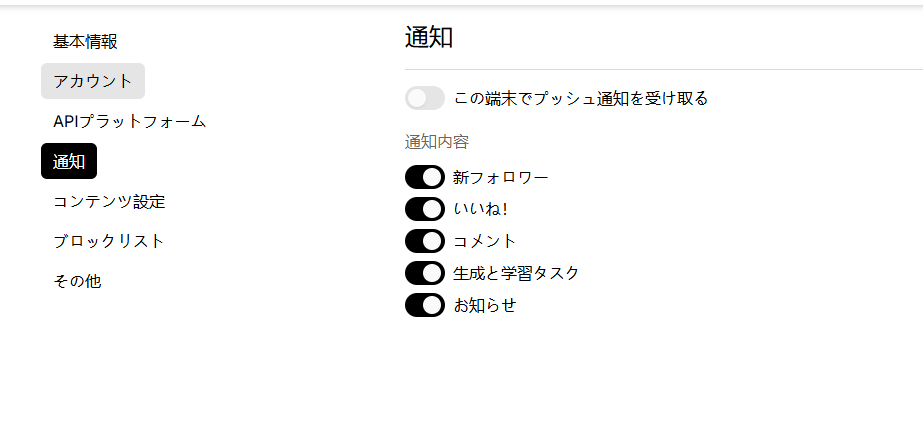
- 通知
こちらで通知設定を変更できます。初期設定は画像のとおりです。特定の通知を受け取りたくない場合は、該当するチェックボックスをクリックして無効にしてください。
- コンテンツ設定
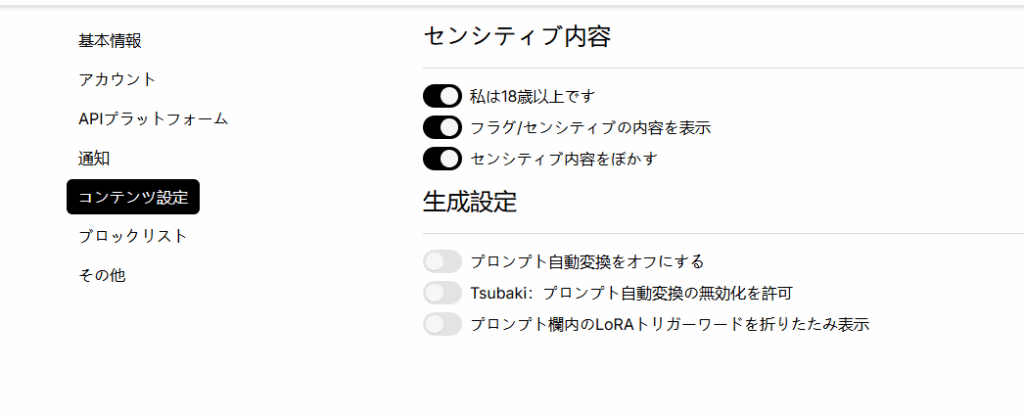
このセクションでは、表示設定の管理や、コンテンツ生成に関する好みをカスタマイズできます。
「センシティブ内容」から、生成・閲覧するコンテンツの種類を自由にコントロール可能です。「私は18歳以上です」を選択すると、より幅広い内容の生成オプションが有効になります。この設定は、あなたに表示されるコンテンツの範囲にも影響します。
生成設定
これらの設定は、生成プロセスを自分で細かくコントロールしたい上級クリエイター向けのオプションです。
- プロンプト自動変換をオフにする
この機能を無効にすると、入力内容が英語以外、または短すぎる場合に自動的に再度有効化されます。プロンプト自動変換はテキスト内容を最適化し、AIが理解しやすくすることで画像品質を大幅に向上させます。そのため、この機能は有効のままにしておくことをおすすめします。 - Tsubaki:プロンプト自動変換の無効化を許可
この設定は、Tsubakiモデルを使用するユーザー専用のオプションです。無効にすると、Tsubakiでの生成時にプロンプト自動変換をオフにできなくなります。Tsubakiモデルでは、プロンプト自動変換を有効にしておくことで画像の品質と一貫性が大きく向上するため、この機能を有効に保つことを強く推奨します。
なぜプロンプト自動変換を有効にしておくべきなのか?プロンプト自動変換は、あなたの創作イメージとAIの理解とのギャップを埋めるために設計されたサポート機能です。
使用言語やプロンプトの長さに関わらず、自動的に内容を最適化し、より高品質な生成結果を導きます。初心者から上級クリエイターまで、誰にとっても創作の精度と表現力を高める欠かせないツールです。
- ブロックリスト
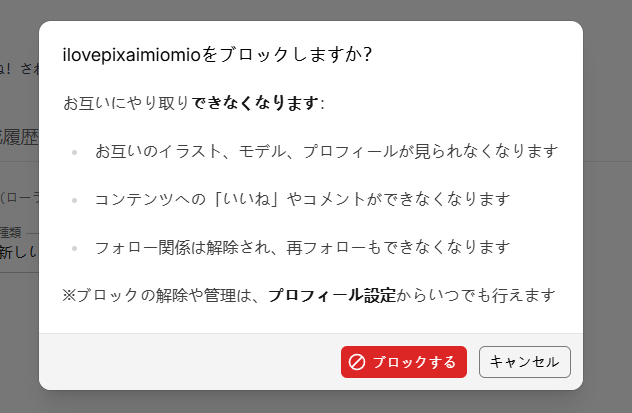
ユーザーをブロックすると、その相手はあなた専用の「ブロックリスト」に追加されます。このリストはプロフィール設定から確認できます。ブロックされた相手に通知が送られることはありませんが、制限は即時に適用されます。
ユーザーのブロック方法
ブロックの手順はとても簡単です。
ブロックしたい相手のプロフィールページを開き、そこからブロック操作を行うだけです。
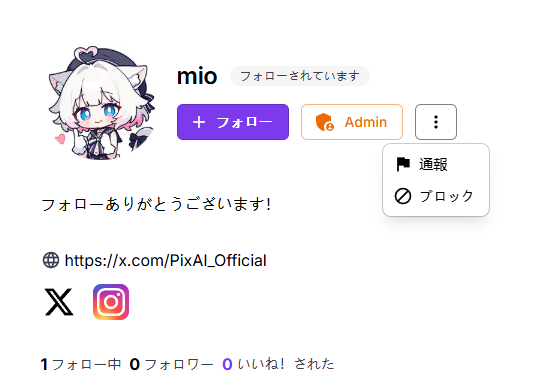
1.相手のプロフィールページで「三点メニュー(⋯)」をクリックします。
2.表示されたドロップダウンメニューから「ブロック」を選択します。
3.確認画面で「はい」を選択すれば完了です。
ブロック後は、そのユーザーはあなたの作品にコメントしたり、「いいね」したり、その他の形であなたのプロフィールに関与することができなくなります。
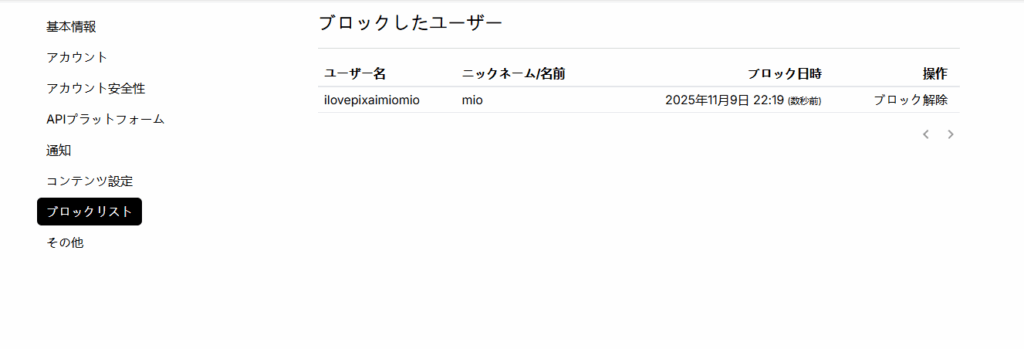
ブロックリストの管理
状況が変わることもあるため、ブロックの解除も簡単に行えるようになっています。
プロフィール設定内の新しい「ブロックリスト」セクションで、これまでにブロックしたユーザーを一覧で確認・管理できます。
もし特定のユーザーを解除したい場合は、リスト内から該当ユーザーを見つけ、「ブロック解除」ボタンをクリックしてください。
解除は即時に反映され、そのユーザーはあなたの公開コンテンツを再び閲覧・交流できるようになります。
- その他
アカウントを削除したい場合は、このセクションで手続きを行えます。削除から30日後に、アカウントおよび関連データは完全に消去されます。この期間内であれば、誤って削除してしまった場合でもアカウントを復元できます。ただし、アカウント削除は即時には行われない点にご注意ください。
💡重要:有効なサブスクリプションがある場合は、アカウントを削除することはできません。削除を行う前に、現在のサブスクリプションが期限切れであることを確認してください。
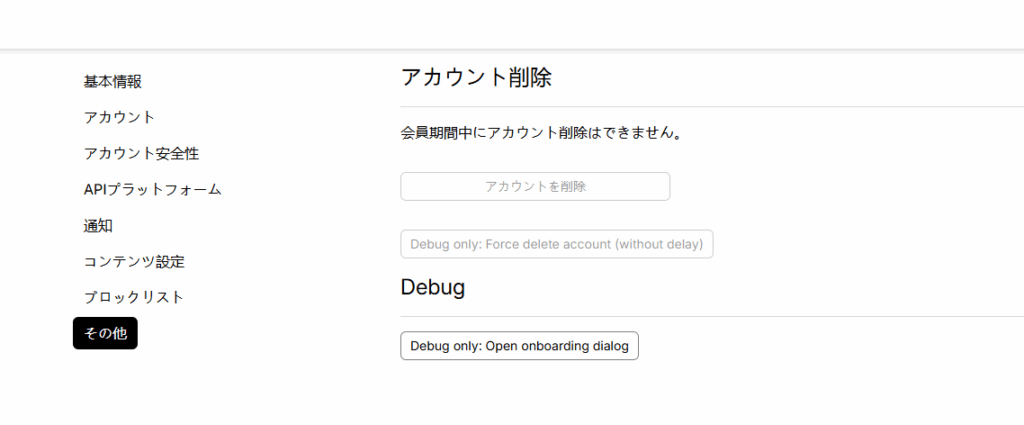
アカウント削除について
削除前にご確認ください
アカウント削除は、取り消しが難しい重大な操作です。PixAIでは、削除に伴う影響を十分に理解していただくため、詳細な警告システムを設けています。
重要な注意事項
- 30日間の復元期間:誤って削除した場合でも、30日以内であればアカウントを復元できます。
- 情報の残留について:削除後も、一部のアカウント情報がPixAI上または検索エンジン(Google、Bingなど)に一時的に表示される場合があります。
- ユーザー名変更の場合:@ユーザー名を変更したいだけなら、削除せずにプロフィール設定から編集できます。
- メールアドレス/ユーザー名の再利用:同じ認証情報を別アカウントで使いたい場合は、削除前に変更しておいてください。
- 削除の前提条件:有効なサブスクリプションがある状態では削除できません。すべての契約が終了していることを確認してください。
削除手続きについて
アカウント削除を選択すると、削除に伴う影響や代替手段を詳しく説明する警告画面が表示されます。
これにより、誤操作を防ぎ、十分に理解したうえでの判断ができるようになっています。
コレクション
「コレクション」セクションでは、PixAIに投稿した作品や、アップロード・トレーニングしたモデルやLoRAを管理できます。作品をカテゴリごとに整理することで、目的のコンテンツを簡単に見つけやすくなります。
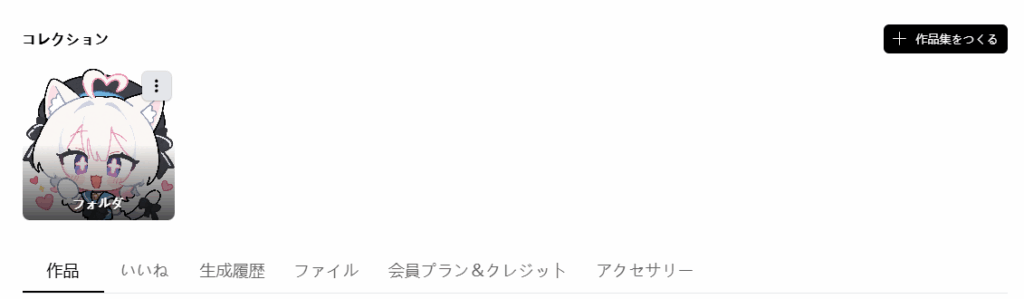
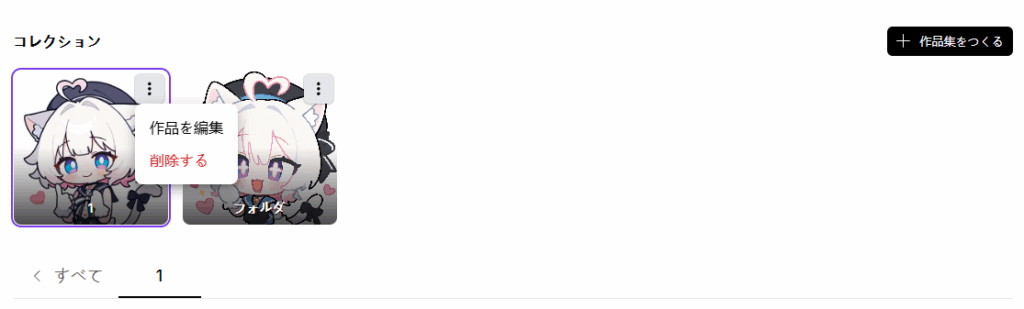
フォルダの名前や画像を編集したり削除したりするには、対象のフォルダにカーソルを合わせて、右上の三点アイコンをクリックしてください。そこから編集または削除のオプションが表示されます。ただし、「フォルダ」は削除したり名前を変更したりすることはできませんのでご注意ください。
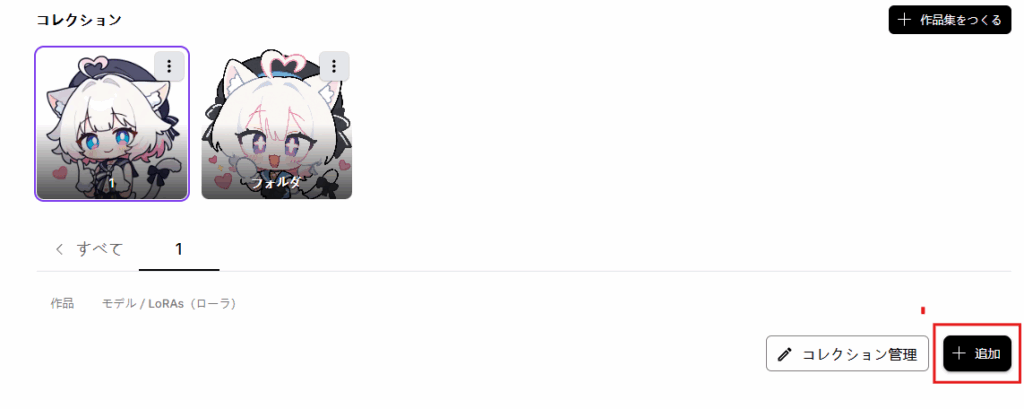
「追加」をクリックして、アートワーク/モデルなどをフォルダーに移動します。
作品
このタブでは、公開したアートワーク、アニメーション、ワークフローなどを見つけることができます。
- 作品

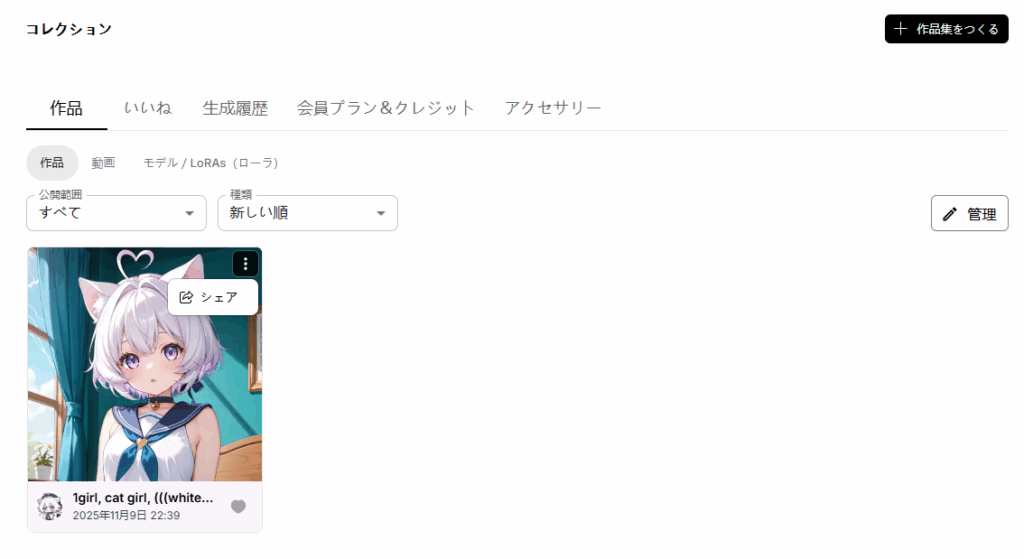
3 つのドットのアイコンをクリックすると、アートワークを簡単にシェアできます。
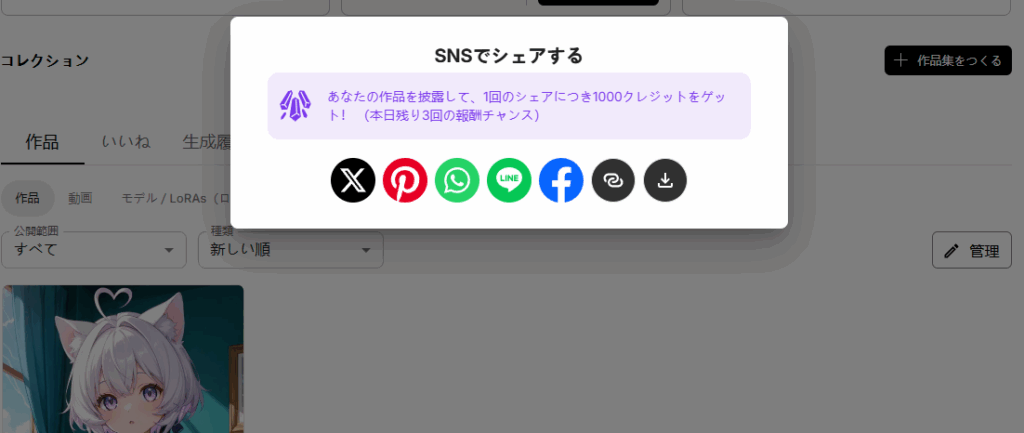
さまざまなプラットフォームで作品をシェアして、報酬クレジットを獲得できます。
アートワークを編集したい場合は、アートワークをクリックし、3 つのドットのアイコンを選択して、編集または削除のオプションにアクセスします。
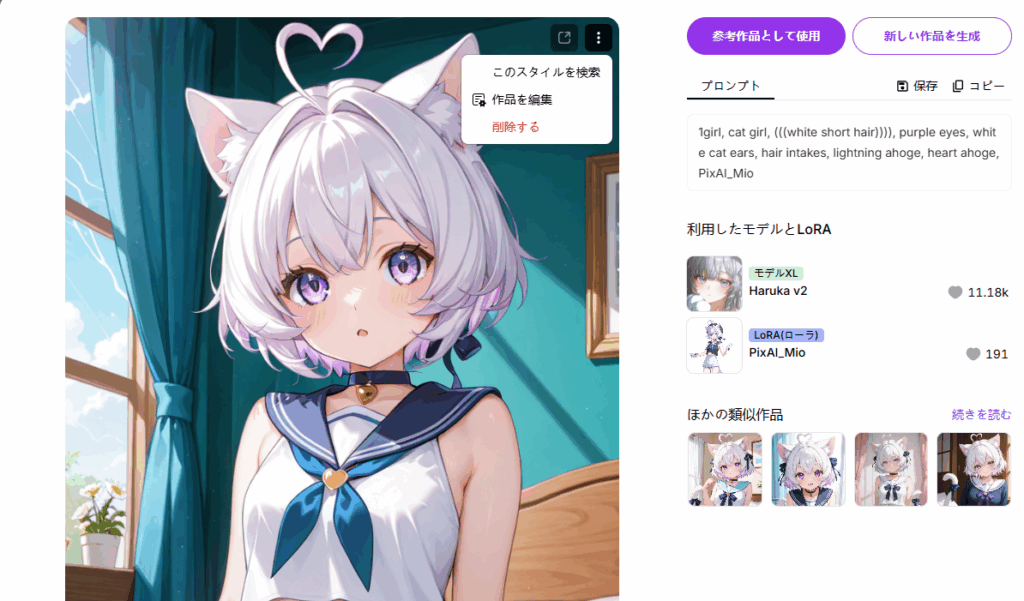
編集ページ:
- モデル/LoRAs(ローラ)
このセクションには、アップロードしたモデルとトレーニングしたLoRAが表示されます。3つのドットをクリックして、モデルまたはLoRAをダウンロード、編集、削除などできます。
- いいね
このセクションには、気に入ったアートワーク、モデル/LoRA、ワークフローなどを見つかります。
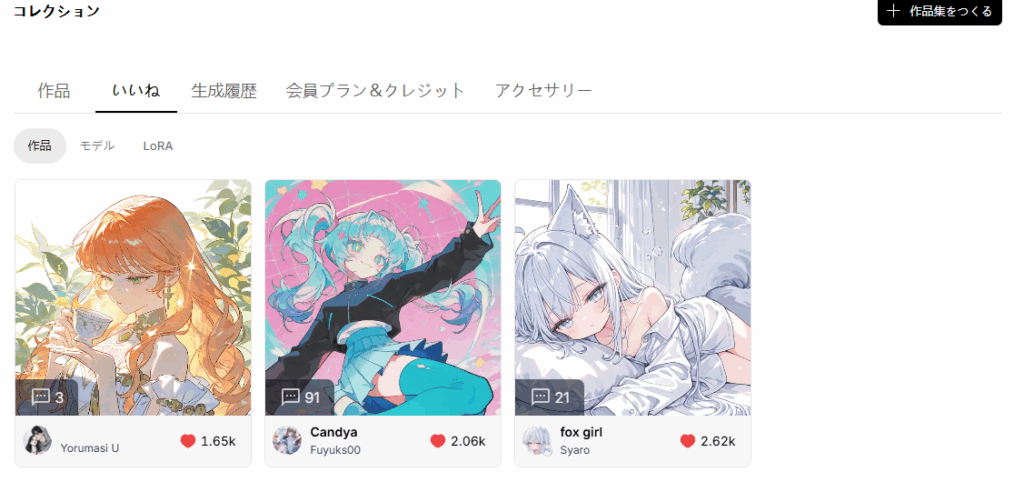
ウェブサイトを閲覧中にハートアイコンをクリックすると、「いいね!」できます。
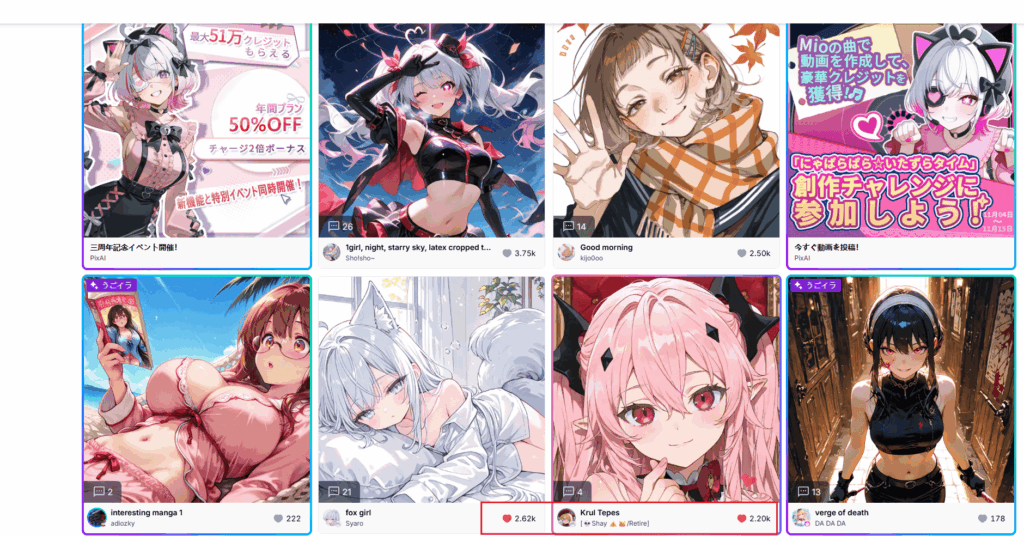
あなたの「いいね!」は、他の人の創作意欲を掻き立てます。ぜひ、ためらわずに!さらに、参考にしたい作品には「いいね!」して保存し、今後の参考にすることもできます。
- 生成履歴
「生成履歴」セクションでは、あなたの創作プロセスをすべて確認できます:
- 時系列で並んだ生成履歴
- 完了済みタスクと進行中タスクの両方
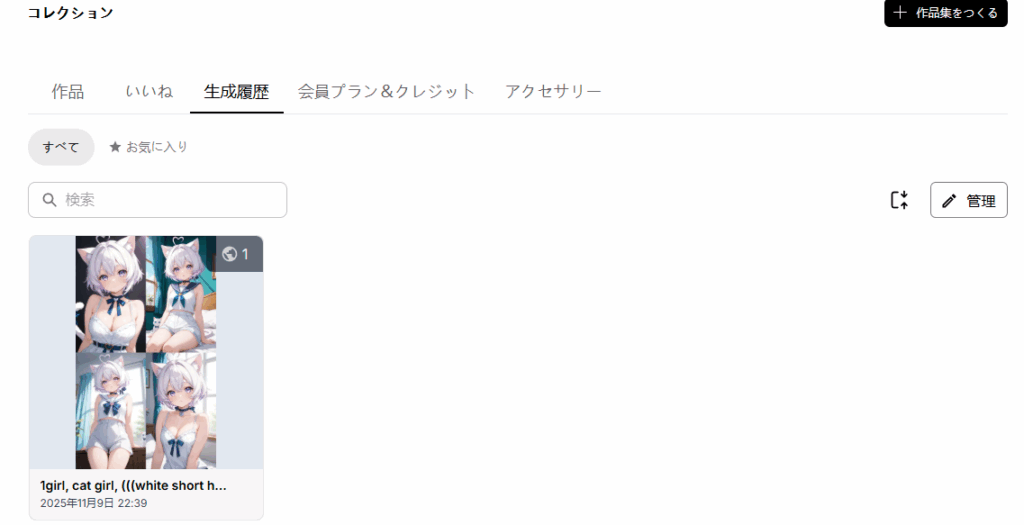
フィルターを使って、特定のタスクを素早く見つけることも可能です。
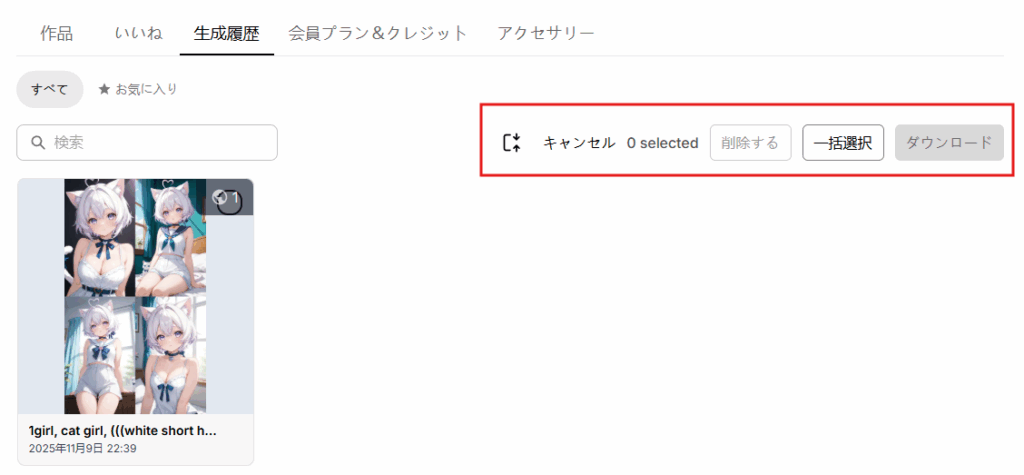
管理
「管理」機能を使うことで以下が可能です:
- 複数のタスクをまとめて削除
- 生成したコンテンツを一括ダウンロード
- 生成履歴を整理
テクニカルサポート
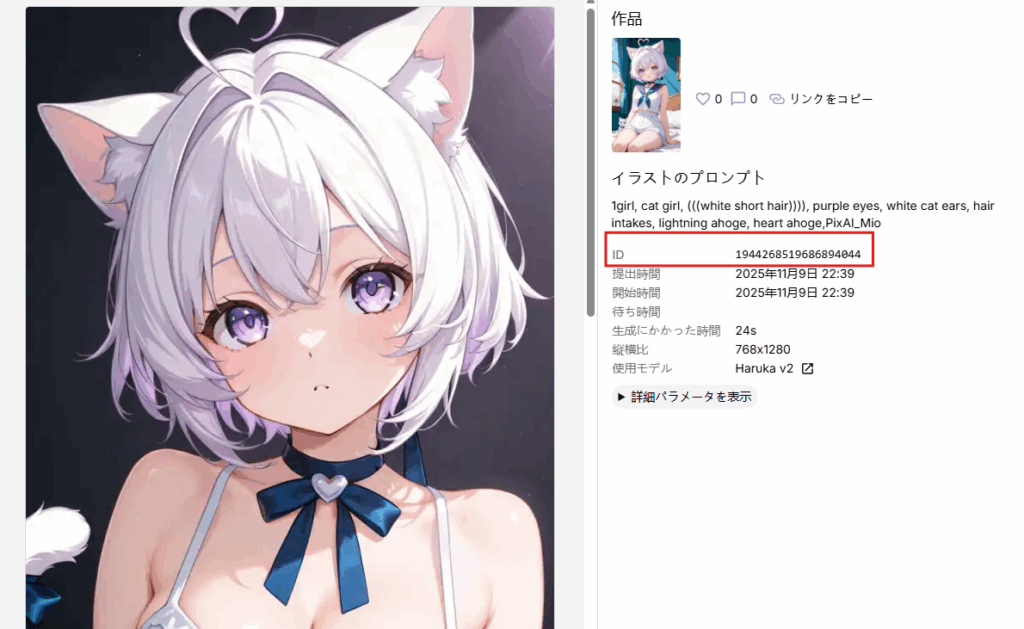
各タスクには固有の タスクID が付与されており、以下のような生成関連の不具合を報告する際に必要となります:
- 待機時間が異常に長い場合
- 機能不具合(例:フェイスフィックスの不具合)
- 出力品質の問題
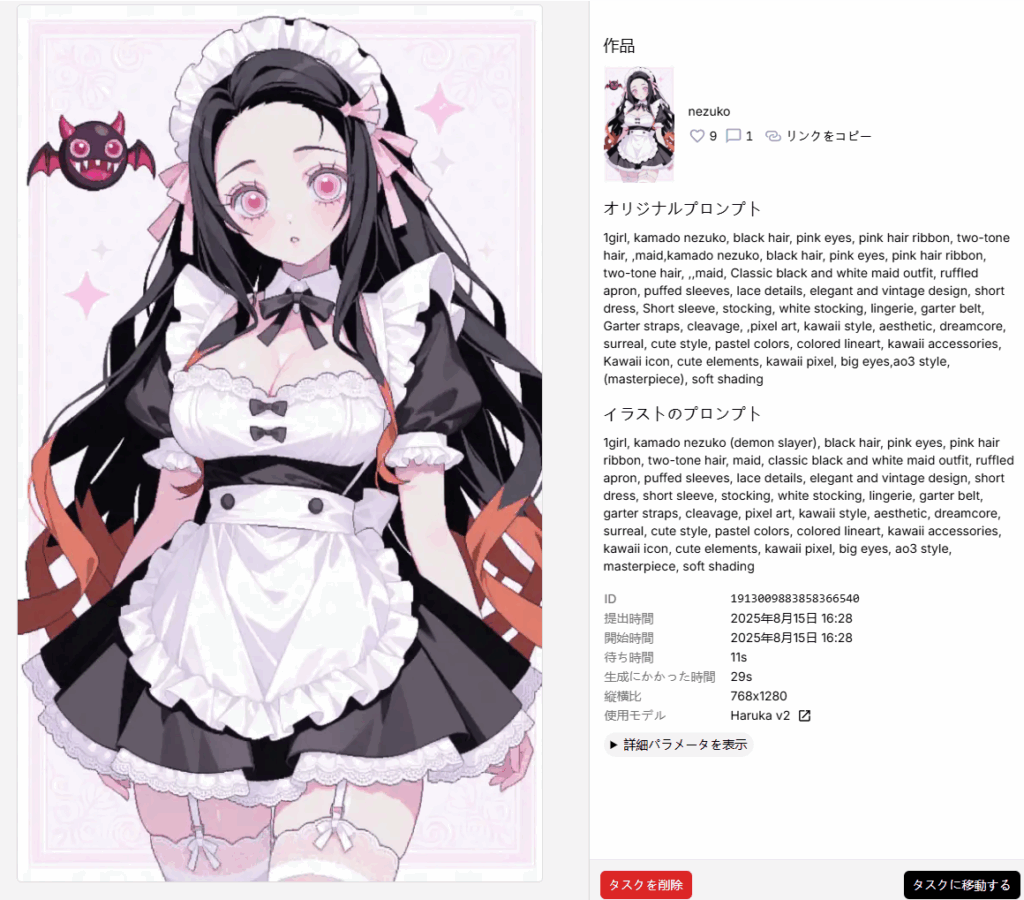
生成時に プロンプト自動変換 を有効にすると、タスクパネルには元のプロンプトと、ツールによって最適化されたプロンプトの両方が表示されます。これにより、実際にどのプロンプトが画像生成に使用されたのかを確認することができます。
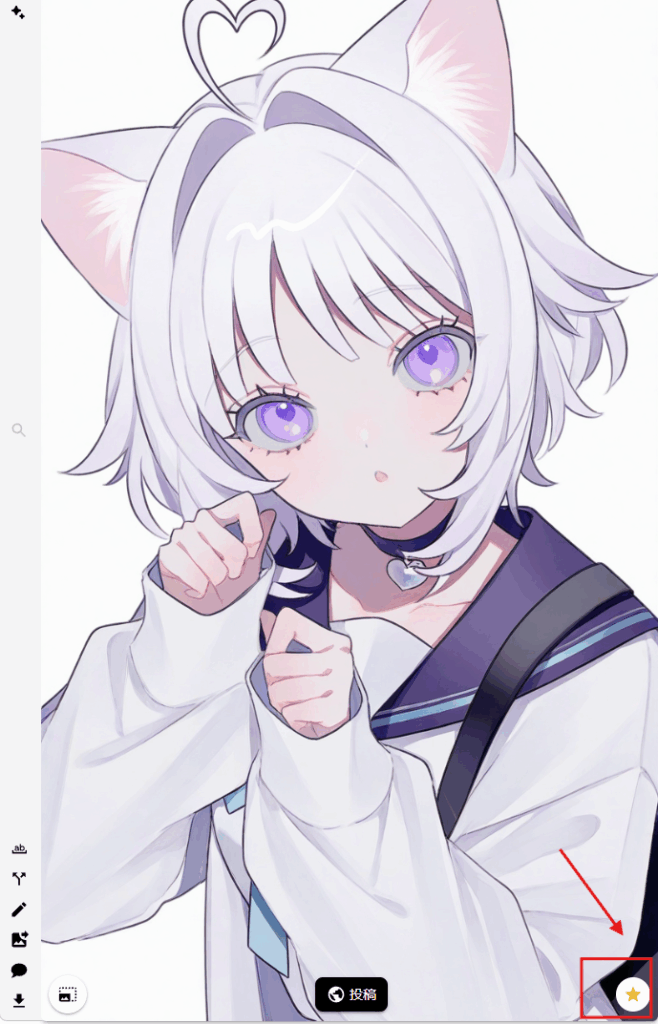
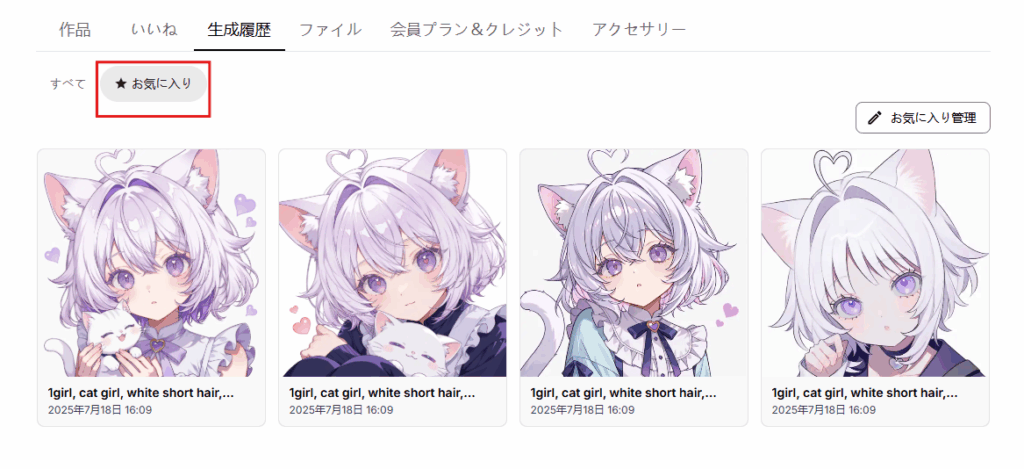
お気に入りに登録したタスクは、「お気に入り」タブおよび生成パネル内の「お気に入り」セクションに表示されます。
会員プランとクレジット
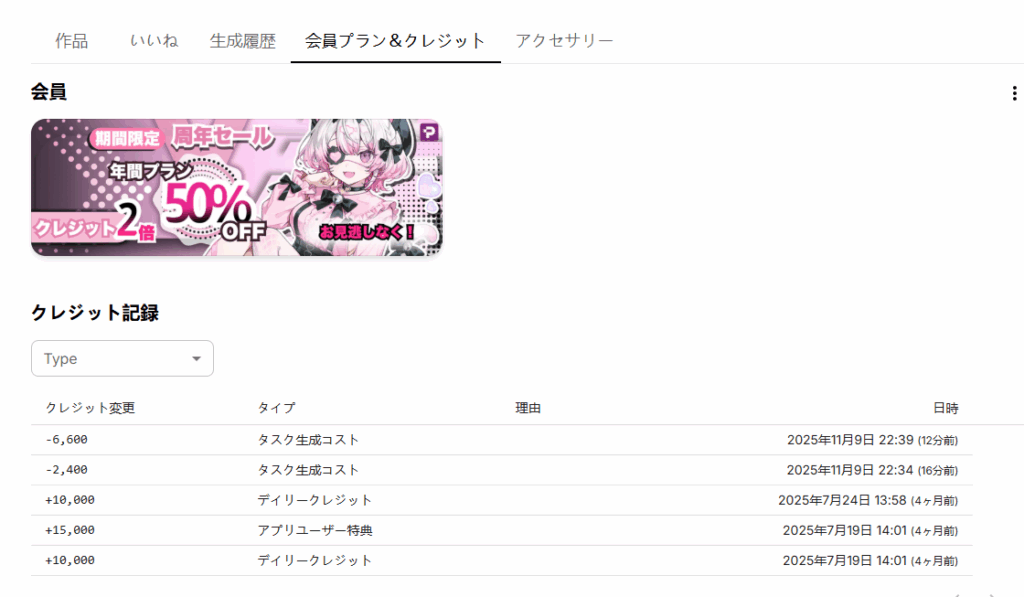
こちらで会員プランとクレジット履歴はこちらでご確認いただけます。
このダッシュボードから、PixAI の会員プランやクレジット利用履歴を一元管理できます。主な機能は以下の通りです:
- 現在のサブスクリプション状況
- クレジット使用履歴
- 請求情報
サブスクリプション管理
- Web で購入したサブスクリプション:サブスクリプション詳細画面右側の「…」をクリックし、自動更新をキャンセルできます。
- アプリで購入したサブスクリプション:モバイルアプリ(Apple App Store または Google Play ストア)から購入したサブスクリプションについては、各ストアのサブスクリプション管理画面にてキャンセルや変更を行ってください。
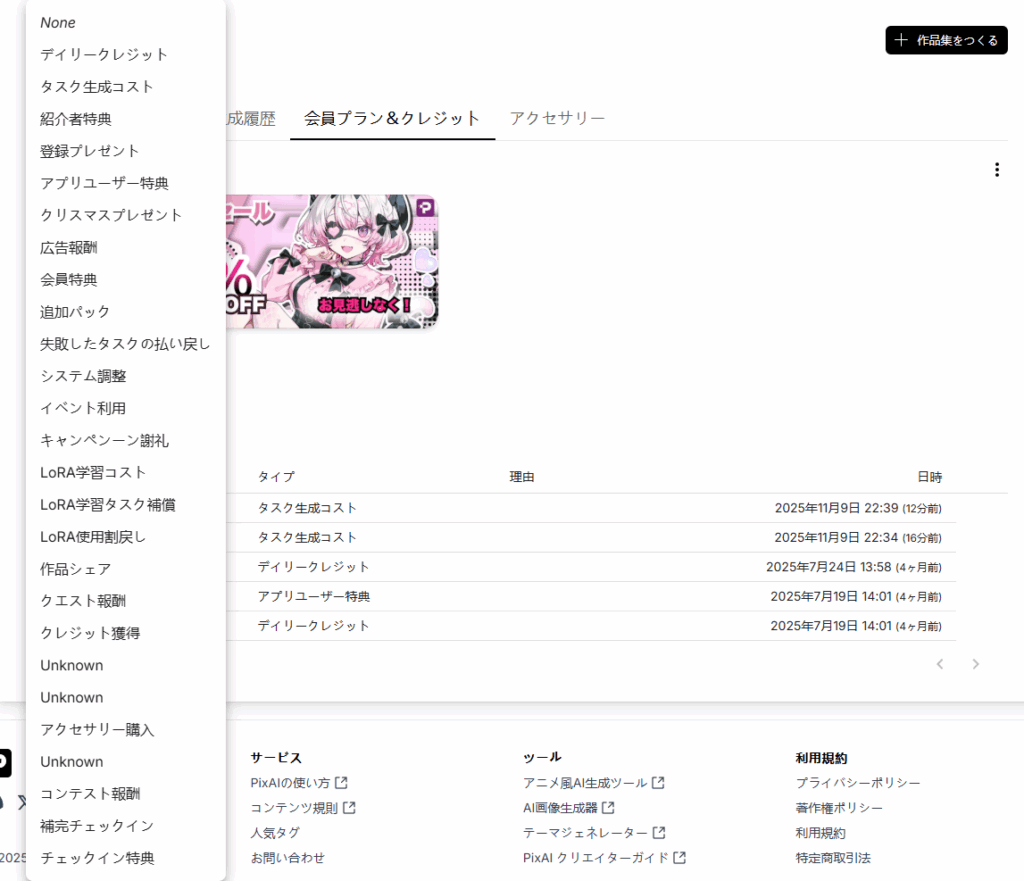
さらに、タイプフィルターで確認したいクレジットタイプを選択することも可能です。
詳しくは👉PixAIのクレジットについてをご覧ください。
アクセサリー
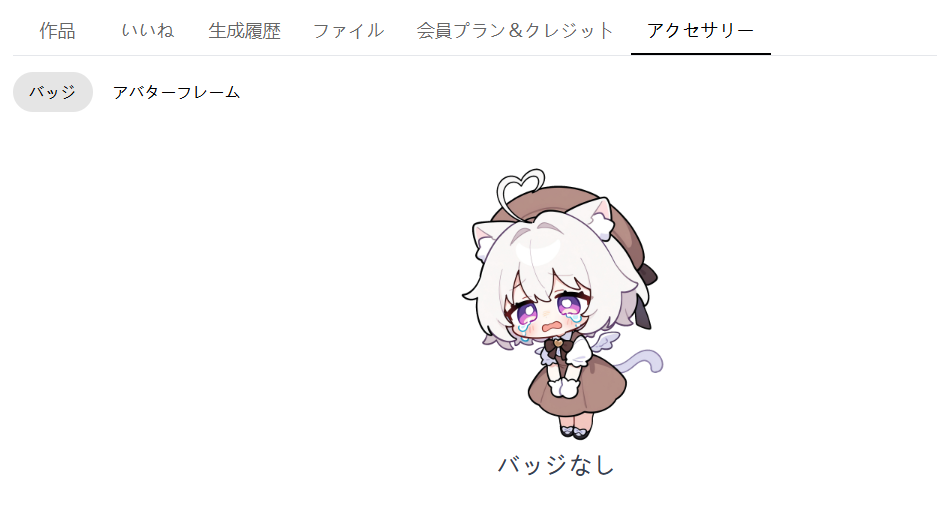
「アクセサリー」セクションでは、春のスペシャルやサマーイベントなど、特別なイベントやキャンペーンで獲得できる期間限定のプロフィールカスタマイズアイテムをコレクションとして表示できます。
この機能は大きく 2 つのカテゴリーに分かれています:
バッジ
PixAI のさまざまなイベントや記念企画で入手できるユニークなバッジ。特別な機会への参加を示す記念アイテムです!
アバターフレーム
PixAI コミュニティイベントへの参加を示す限定フレームで、プロフィール画像を華やかに装飾できます。
これらのデコレーションは、対象イベントの開催期間中にのみ入手可能です。そのため、PixAI コミュニティでの長期的な活動を示す貴重なコレクションとなります。イベント終了後も、獲得したアイテムはプロフィールカスタマイズの選択肢として永続的に利用でき、自分の参加履歴を表現することができます。
まとめ
各セクションを順番に確認しながら、自分の創作スタイルやプライバシー設定に合わせてカスタマイズしてみましょう。プロフィールをきちんと設定することで、より快適に PixAI を楽しめるだけでなく、同じ志を持つクリエイターとのつながりも深まります。
PixAI を最大限活用する準備はできていますか? まずは基本的なプロフィール設定から始め、慣れてきたら高度な機能へと進めていきましょう。今のあなたの一歩が、未来のクリエイティブ体験をより豊かにしてくれます。