PixAI の 画像から動画生成機能 を使えば、静止画に自然な動きと表現を加えることができます。 動画生成が初めての方も、すでに使い慣れている方も、今回のアップデートにより 操作性が向上した画面 と 進化した生成モデル を体験できます。
本ガイドでは、新しい PixAI 動画生成の流れ、各モデルの特徴、そして より良い結果を得るためのプロンプト作成の考え方 を分かりやすく解説します。
それでは、PixAI の新しい動画生成体験を見ていきましょう。
動画生成画面の操作方法
動画生成画面は、直感的に操作できる構成になっています。主に以下の項目を使用します。

左サイド:アップロード(開始フレーム / 終了フレーム)
アニメーション化したい画像をここから読み込みます。作成履歴から選択するか、新しい画像をアップロードしてください。

💡 プロのコツ:開始・終了フレームの活用法
当サービスのモデルの多くは、「開始フレーム」と「終了フレーム」の両方を指定できます。AIに展開を「お任せ」するのではなく、画像Aをスタート、画像Bをゴールとして設定することで、モデルがその間をつなぐ最もスムーズな遷移を計算します。キャラクターのポーズや構図など、ラストシーンにこだわりがある場合には、まさに画期的なテクニックです。
右サイド:生成コントロール

ここがメインの操作パネルです。モデルの選択や、アウトプットの仕上がりを左右する各種設定をここで行います。
現在、5つのモデルから選択可能です。各モデルの詳細については、次のセクションで解説します。
モデル選択の下には、いくつかの設定項目が表示されます。モデルによって異なる項目もありますが、すべてのモデルに共通する基本的な設定も用意されています。
- 生成モード (基礎 v.s. プロ)

- プロモード:より高い再現度、洗練された動き、そして細部のディテール保持に優れています。
- 基礎モード: 生成速度が速く、クレジット消費も抑えられるため、素早いドラフト作成に最適です。
- 動画の長さ

5 秒 / 10 秒 から選択可能。長い動画ほど見応えは増しますが、動きが不安定になる場合もあります。 アイデア確認やプロンプト調整の段階では、まず 5 秒から試すのがおすすめです。
- プロンプト入力欄
動画生成の中核となる部分です。主体・動き・環境を具体的に記述することで、生成結果の完成度が大きく向上します。詳しい書き方は後半で解説します。
💡 ヒント:自動プロンプト補助(任意)
プロンプト入力欄の右上にある補助機能を有効にすると、
入力内容をもとに AI が表現を補完し、より安定した結果を得やすくなります。

- 高度な設定: ネガティブプロンプト
さらに細かくコントロールしたい場合は、「詳細設定 (Advanced)」を開いてネガティブプロンプトを追加しましょう。これは、モデルに対して「生成してほしくない要素」を伝えるための機能です。

- 動きプリセット
画面下部にあるこの機能は、複雑な動きを「ワンクリック」で実現するテンプレートです。例えば、2人のキャラクターを絡ませたい時、長いプロンプトに頭を悩ませなくても、このプリセットを使えば簡単に理想のインタラクションを再現できます。


モデルラインナップ:どれを選ぶべき?
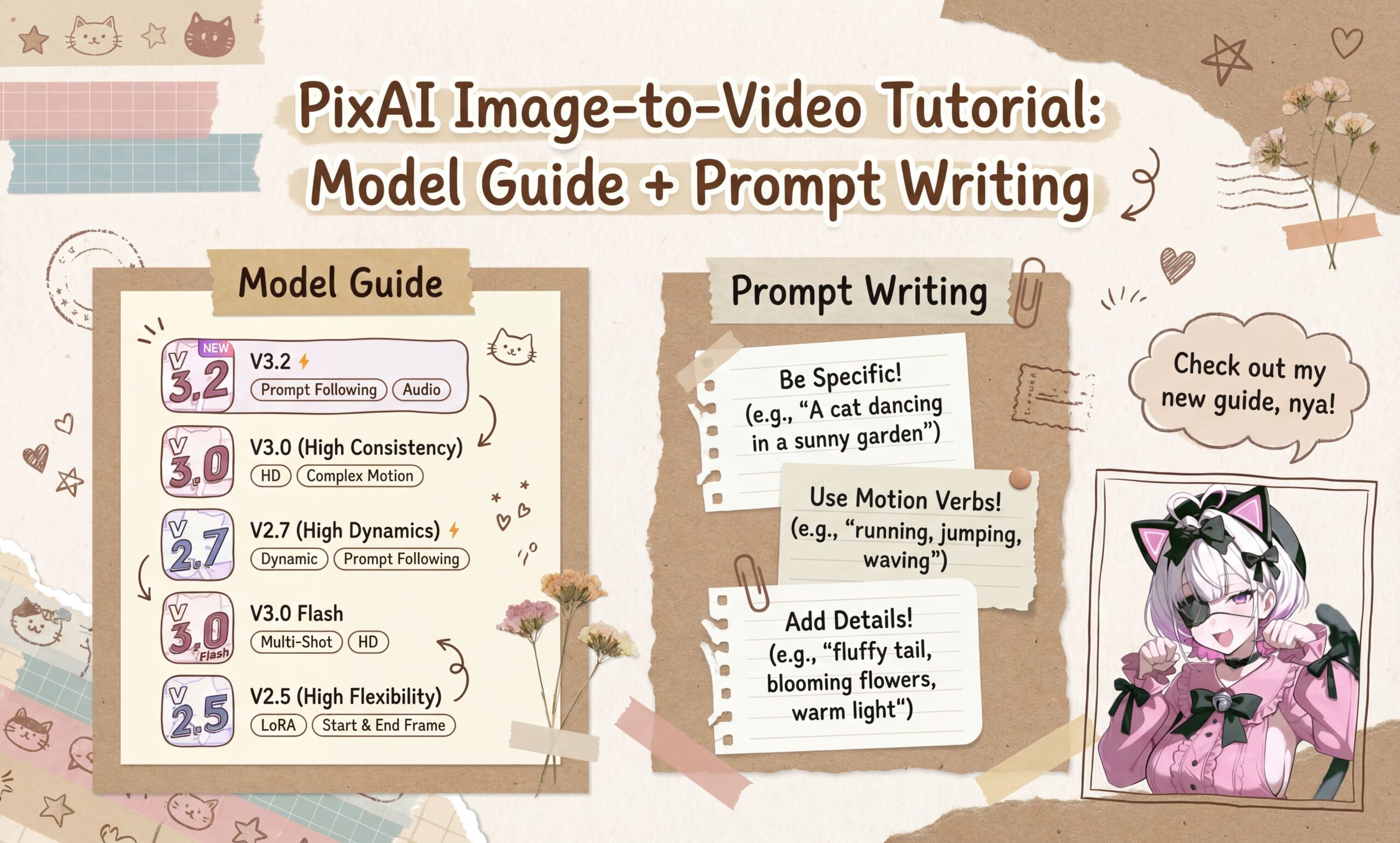
クイックガイドとしてご活用ください:
- V2.5 (高柔軟性): 表現の幅が広く、Video LoRAにも対応。
- V3.2: 最も完成度が高く、指示への忠実度も抜群。唯一オーディオ生成に対応。
- V3.0 (高一貫性): キャラクターやスタイルの一貫性(ブレにくさ)が最強。
- V2.7 (ハイダイナミック): 映画のような躍動感のある動きとカメラワークに最適。
- V3.0 高速版: 生成スピードが最速。試行錯誤(イテレーション)に便利。
| 特徴 | v3.2 | v3.0 (高一貫性) | v2.7 (ハイダイナミック) | v3.0 高速版 | v2.5 (高柔軟性) |
| モーション品質 | ✅ 自然で豊かな表現 | ✅ 安定、制御重視(やや硬め) | ✅ 高エネルギー、映画的 | ⚠️ 単純な動き向け(複雑な動きは再生成が必要な場合あり) | ✅ 繊細かつ動的、非常に表情豊か |
| カメラワーク | ✅ 映画のような質感(モデル主導) | ⚠️ 動作するが、少し機械的 | ✅ 映画的 + 最高のダイナミクス | — 基本的な動きのみ | — 基本的な動きのみ |
| プロンプト忠実度 | ✅ 非常に高い | ✅ 極めて厳格(不自然に見える場合もあり) | ⚠️ 中程度(ビジュアルを優先) | ⚠️ 明確で正確な指示が必要 | ✅ 詳細なプロンプトに強い |
| 構図と一貫性 | ✅ 滑らかな遷移、高い論理性 | ✅ キャラクター・スタイルの安定性No.1 | ⚠️ 良好(複雑なシーンではズレる場合あり) | ⚠️ 素早い生成・試作向け | ⚠️ ズレる場合あり / 急なカット割りの発生 |
| スタイルの柔軟性 | ✅ 全テーマに対応 | ✅ アニメ・絵画調に最適 | ✅ 全スタイルで安定 | ⚠️ 極端なスタイルは苦手な場合あり | ✅ 最高のスタイル適応範囲 |
| 開始・終了フレーム | ✅ 対応 | ✅ 対応 | ❌ 非対応 | ✅ 対応 | ✅ 対応 |
| 独自機能 | ✅ オーディオ生成 | ✅ ダンスプリセット + 高い安定性 | ✅ カメラ操作メニュー(独自機能) | ✅ 超高速生成 | ✅ Video LoRA対応 |
| 生成速度 | 速い | 普通 | やや速い | 最速 | 低速 |
| 総合的な強み | ✅ 表情豊かな物語 + 音声 | ✅ キャラクターの固定 | ✅ 映画的な動き + カメラ制御 | ✅ スピード重視のテスト | ✅ カスタム性 + プロンプトによる表現 |
| おすすめ用途 | ストーリー動画、喋るポートレート | キャラや絵柄を絶対に崩したくない時 | 迫力あるショット、ダイナミックな演出 | 試作、ドラフト、「とりあえず今すぐ見たい」時 | スタイル実験、Video LoRA活用 |
適切なモデルを選ぶことは、制作プロセスの90%を占めるほど重要です。現在利用可能な5つのモデルの詳細は以下の通りです。t 5-model roster:
v3.2: ナラティブ(物語)の旗手(オーディオ対応!)

これまでの「Image-to-Video」は視覚情報のみでしたが、V3.2では以下の要素を動画に含めることができます:
- キャラクターのセリフ(ボイスオーバー)
- シーンに最適な効果音(SE)
オーディオ面以外でも、V3.2はプロンプトへの忠実度が向上しており、「なぜこうなった?」という予期せぬ挙動が減少しました。動きの意図もより明確になり、滑らかな遷移、クリーンなカメラワーク、そして映画のような高品質な仕上がりを実現します。
おすすめ用途: ストーリー性のある動画、プロンプトの正確性重視、洗練されたモーション、音声や効果音を入れたい場合。
ボーナス機能:オーディオ追加

オーディオを追加 ON: 言語を選択し、キャラクターに言わせたい内容を直接プロンプト欄に入力します。モデルが音声を生成し、動画に合成します。
SE のみ: 「無音」という意味ではありません。セリフは生成されませんが、シーンに合わせた環境音や効果音(SE)が生成されます。
オーディオを追加 OFF: 完全に無音の動画を出力します。
v3.0 (高一貫性):キャラクターの守護神

キャラクターが動き出した途端に顔が変わったり、服装が変化したり、スタイルが崩れたり……そんな経験はありませんか? V3.0 (High Consistency) は、まさにそれを防ぐために設計されました。 最大の特徴は「安定性」です。激しい動きの中でも、キャラクターのデザインや全体的なルックを強力に維持します。
おすすめ用途: キャラクターの一貫性維持、スタイルの安定、信頼性の高い短尺動画(特にダンス動画など)。
ボーナス機能:動きプリセット

V3.0 (高一貫性) には9種類の動きプリセットが用意されています。
振り付けをプロンプトで説明しなくても、トレンドのダンス動画などを生成できます。
「ダンスを選択→生成」だけのシンプルなワークフローです。
v2.7 (ハイダイナミック): シネマティック・モーション

V3.0が「安定性」重視なら、V2.7 (ハイダイナミック) は「映画的表現」に特化したモデルです。 よりドラマチックな動き、深い奥行き、エネルギッシュなモーション、そして「カメラが意図を持って動いている」ような質感を追求しています。複雑なシーンにも強く、シンプルなプロンプトでもダイナミックな結果を導き出します。
おすすめ用途: 映画のような躍動感、エネルギッシュなクリップ、プロンプトを複雑にせずカメラワークを制御したい場合。
ボーナス機能:カメラコントロール

V2.7には、このモデル専用のカメラ設定があります。
プロンプトにカメラの動きを書く代わりに、ドロップダウンメニューから「水平・垂直パン」などの動きを直接選択できます。
これにより、プロンプトはシーンやアクションの説明に集中させ、撮影演出はモデルに任せることができます。
v3.0 高速版— 試行錯誤を加速させるスピードスター

V3.0 高速版 は、生成速度とコスト効率を最優先して設計されています。 モデル固有の複雑な設定がないため、非常に使いやすいのが特徴です。何度も試行錯誤(イテレーション)したり、バリエーションをテストしたり、あるいはクレジットを節約しつつ素早く結果を確認したい場合に最適なデフォルトモデルです。
おすすめ用途: ドラフト(下書き)、アイデアの探索、迅速なテスト、短納期での制作。
v2.5 (高柔軟性): スタイルと表現の追求

柔軟性が最も求められる場面では、V2.5 (High Flexibility) の出番です。 幅広い世界観に対応しており、特に以下の表現に優れています:
- 繊細な動きやマイクロムーブメント
- 豊かな表情の変化
- スタイルを問わない、リアルな光と影の描写や物理的な干渉
ランニングや激しいダンスといった全身の大きな動きには数回の試行が必要な場合もありますが、V2.5の真骨頂は「詳細なプロンプトへの反応の良さ」にあります。言葉によってアウトプットを緻密にコントロールしたいユーザーに、広大な創造の余地を与えてくれます。
おすすめ用途: スタイルの実験、感情豊かな演技、プロンプト主導のコントロール、Video LoRAを活用したワークフロー。
ボーナス機能:ビデオLoRA
V2.5は、特定のモーション、ダンス、Live2D風、横摇れ などのビデオLoRAをサポートする唯一のモデルです。今後、さらに多くのビデオLoRAを追加予定であり、将来的にはユーザー自身がVideo LoRAを学習・作成できる機能も開放される予定です。

プロンプト作成のコツ
ここでは、実際に「動く」プロンプトを書くための最も重要なステップを解説します。単なるサンプル集ではなく、各テクニックの「なぜそうするのか」という理由を理解することで、あなただけの効果的なプロンプトが作れるようになります。
優れたプロンプトは、基本的に以下の構造で成り立っています:
プロンプト = 主体(Subject) + 動き(Motion) + 環境(Environment)
それでは、各レイヤーを詳しく見ていきましょう。
レイヤー 1:主体の定義
画像から動画を生成の場合、主体はすでに視覚的に存在しているため、過度な詳細説明は不要です。しかし、プロンプトに主体の概要を含めることは非常に重要です。
なぜ重要か?
AIが髪型、服装、顔立ちなどの「ビジュアルアンカー」を認識しやすくなるからです。これにより、動きの中でもキャラクターの一貫性を保つことができます。
例: 「白い髪、猫耳、紫色の瞳の少女」
記述された各要素が、AIにとってアニメーション中に追跡・維持すべき指標となります。
レイヤー 2:動きの指定
動きはアニメーションの「魂」です。主体が何をしているのか、具体的かつ意図的に伝えましょう。常に「主体と動き」をセットで考えるのがコツです。
なぜ重要か?: AIに「何を、どのように動かすか」という明確なアクションを与えるためです。
- ✅良い例: 「白い髪の少女が、片手でそっと前髪を整え、少し首をかしげる」
- ❌ 避けるべき例: 「彼女が動き回る」(※抽象的すぎます)
- 💡 さらに良くするには: 「膝の上の猫を撫でようとゆっくり前かがみになり、猫が喉を鳴らすと彼女の表情が和らぐ」
チップス:
- 「優雅に跳ねる」「素早く視線を送る」「ためらいながら振り向く」など、スタイルやニュアンスを含む動詞を使いましょう。
- 単に「動く」「反応する」といった抽象的な言葉は避けてください。
- 身体的な動作に、感情的なニュアンスやタイミングを組み合わせると効果的です。
レイヤー 3:環境のコンテキスト
主体がどこにいるかをAIに教えることで、適切なライティング、反射、空気感、さらには物理現象(風や粒子の動きなど)が適用されます。
✅ 良い例
「午後の日差しが差し込む木製の教室。黄金色の光の中で埃の粒子が舞っている」
「夜明けの霧に包まれた湖畔。水面に柔らかな光が反射している」
これにより、AIはライティングや雰囲気、背景との相互作用をシミュレーションできるようになります。
レイヤー 4: カメラワーク ※任意
シネマティックな効果が欲しい場合は、カメラコントロールを追加しましょう。ただし、高度な動きはモデルのバージョン(v3.1, v3.0, v2.7など)によってサポート状況が異なるため、現実的な動きを心がけてください。
プロンプト = カメラワーク + 主体 + 動き + 環境 + カメラ言語
カメラプロンプトは、AIに「どのようにシーンを切り取るか」を指示するものです。監督になったつもりで、カメラが空間をどう移動するか(前進、ティルトアップ、パンなど)を記述してください。
- ポイント: 複雑すぎる指示は避け、動きが発生するタイミングに合わせて記述します。
- 例: 「カメラが群衆をかき分けて少女へとゆっくりズームし、彼女が掲示板を見上げると同時にオーバー・ザ・ショルダー(肩越し)のショットに切り替わる」
このように記述することで、AIは混乱することなく、意図したタイミングでカメラを動かすことができます。
カメラ演出一覧
| 動き | プロンプト例 | 用途 |
| Push In | “camera slowly pushes in from [wide/medium] to [medium/close-up]” | 感情の強調 |
| Pull Back | “camera pulls back to reveal [context/environment]” | 状況説明 |
| Pan Left/Right | “camera pans smoothly from left to right across the scene” | 風景表現 |
| Tilt Up/Down | “camera tilts up from [feet/ground] to [face/sky]” | 登場演出 |
| Orbit | “camera orbits around the subject in a [clockwise/counter-clockwise] motion” | ダイナミック表現 |
| Track | “camera tracks alongside as [subject] moves [direction]” | 動作追従 |
| Crane | “camera cranes up from ground level to bird’s eye view” | スケール感 |
| Dolly | “smooth dolly shot moving [forward/backward] while maintaining focus” | 映画的演出 |
まとめ
以上で、すべての解説は終了です! 物語性に優れた V3.2 から、鉄壁の安定感を誇る V3.0 (高一貫性) までの適切なエンジン選び。そして、プロのようにプロンプトを重ねる(レイヤー化する)テクニック。
これで、あなたは最高品質のAIビデオを生み出すための「設計図」を手に入れました。さあ、クリエイティビティを形にする準備は万端です!
関連トピック