

歡迎来到我們的 LoRA 系列指南最終章!在這份進階指南中,我們將深入探討提升 LoRA 精通度的三大關鍵課題:理解與自定義觸發詞、在單一影像中生成多個角色,以及高效管理您日益增長的 LoRA 收藏。讓我們一起探索這些能改變創作遊戲規則的技術!
更多關於 LoRA:
理解觸發詞:秘密啟動金鑰
什麼是觸發詞?
當您載入一個 LoRA 時,會注意到提示詞框中自動出現了特定的文字。這些就是「觸發詞」——它們是告訴 AI 如何精準套用 LoRA 專門訓練內容的核心啟動金鑰。您可以將它們視為解鎖 LoRA 全部潛力的秘密配方。
觸發詞的運作方式
AI 在 LoRA 的訓練過程中,透過分析數千組「影像-標籤」對,學習到了特定詞彙與特徵之間的連結。不同類型的 LoRA 使用不同類別的觸發詞:
- 角色 LoRA 通常包含:
- 辨識度高的五官特徵
- 招牌髮型與髮色
- 經典服裝與配件
- 獨特的表情或姿勢

姿勢 LoRA 包含描述以下內容的觸發詞:
- 特定的身體位置與站姿
- 手部擺放位置與手勢
- 動態動作描述
- 人體結構定位詞

風格 LoRA 常用於:
- 藝術技巧與媒材(畫風)
- 調色盤與光影效果
- 材質描述
- 視覺美學詞彙

專業小撇步:超越預設值的自定義
令人興奮的是——您並不需要被鎖定在預設的觸發詞中!您可以自定義並修改它們,以達到獨特的創意效果。
實戰範例:服裝自定義
假設我們正在使用一個「流螢」(Firefly)的 LoRA,其預設是她招牌的白色連衣裙。預設觸發詞可能包含:
white dresslong sleevesblue thighhighsjacket
但如果我們想讓流螢穿上傳統和服呢?以下是自定義流程:
第三步: 保留角色核心觸發詞(五官特徵、頭髮等)。
第一步: 從提示詞中移除原始的服裝觸發詞。
第二步: 替換為您想要的服裝描述:kimono, traditional dress, floral pattern。

結果: LoRA 會維持流螢的核心特徵(臉部輪廓、瞳色和髮型),同時完美適應您的新服裝選擇。這是因為訓練良好的角色 LoRA 通常會將臉部特徵與服裝細節分開識別。
掌握多角色生成
在單一畫面中生成多個角色是 AI 藝術中最具挑戰性但也最迷人的部分。以下是達成乾淨、專業效果的系統化方法。
多角色生成步驟:
Step 1: Character Selection Strategy
第一步:角色選擇策略 選擇基礎模型已經能良好識別的角色。例如知名作品中的「優菈」和「安柏」,因為:
- 它們的特徵在訓練數據中定義明確。
- 較不容易發生特徵融合或混亂。
第二步:載入 LoRA 與權重管理 載入兩個角色的 LoRA 並仔細調整權重:
- 建議起始權重: 每個角色各 0.8。
- 調整策略: 如果某個角色太強勢,將其權重調降至 0.6-0.7。

- 第三步:多角色提示詞撰寫
- 移除單人術語: 刪除
solo,portrait,1girl等單數描述。 - 加入多數規格: 加入
2girls(或正確的人數與性別)。 - 明確定位: 如
standing side by side(並肩而立),holding hands(牽手)。
- 移除單人術語: 刪除

第四步:必要的負面提示詞(Negative Prompts)
為了避免角色「合體」或其他錯誤,請務必加入: merged_bodies (防止身體融合), extra_arms (防止多出手臂), conjoined (防止連體), multiple_heads (防止多頭)。

Final result:

多角色生成進階建議
權重平衡 (Weight Balancing):如果某個角色總是看起來比另一個更突出,請嘗試使用「不對稱權重」(例如:強勢的主導角色設為 0.6,較不明顯的次要角色設為 0.9)。
提示詞位置 (Prompt Positioning):將最重要的角色描述放在提示詞的最前面,以獲得更高的權重優先級。
迭代策略 (Iteration Strategy):多生成幾個版本,並根據哪些元素表現最穩定,逐步微調您的提示詞。
或使用 DiT 模型:參考這些指南 👉 Tsubaki & Serin(這類模型在處理多角色排版上通常更強大)。
高效的 LoRA 收藏管理
隨著您的 LoRA 資料庫日益龐大,組織管理變得至關重要。
建立您的收藏
尋找新的 LoRA:
瀏覽市集: 在 PixAI 精選的 LoRA 市集中探索熱門與推薦選項。

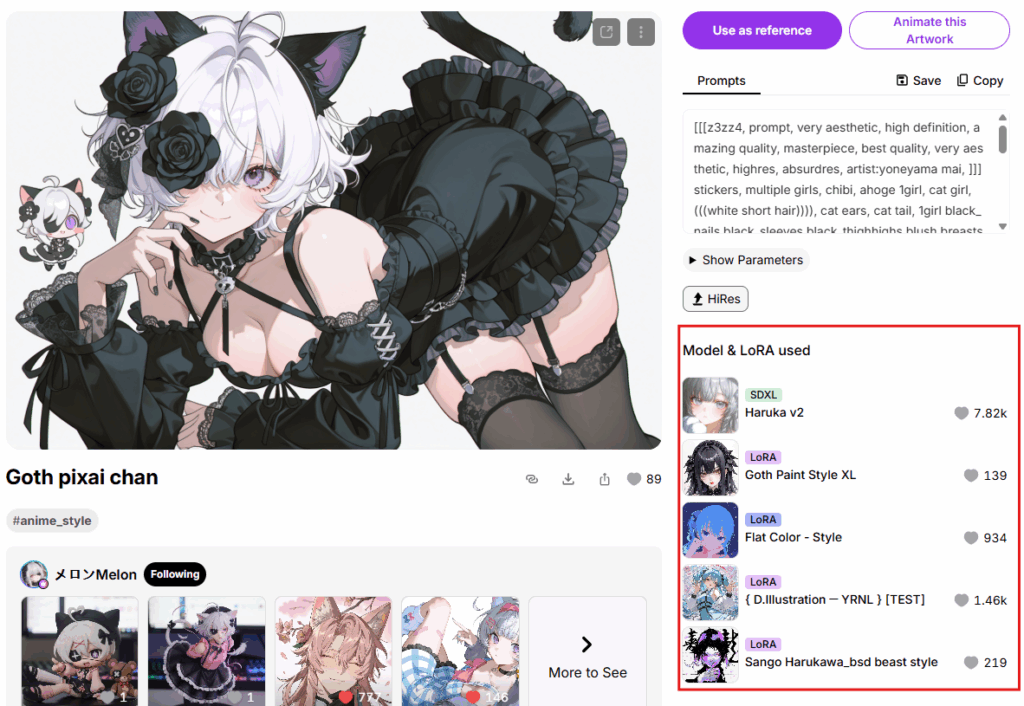
社群探索: 參考其他創作者的作品,並留意他們使用了哪些 LoRA。
直接新增: 當您發現喜歡的 LoRA 時,點擊進入即可開啟詳細資訊頁面。
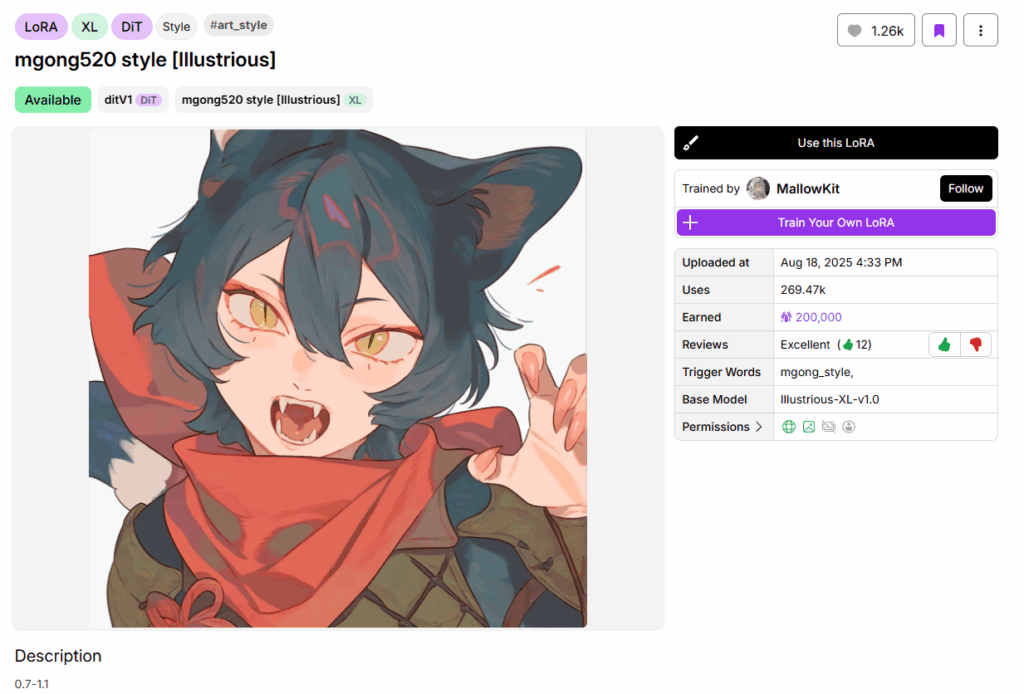
快速建立收藏:
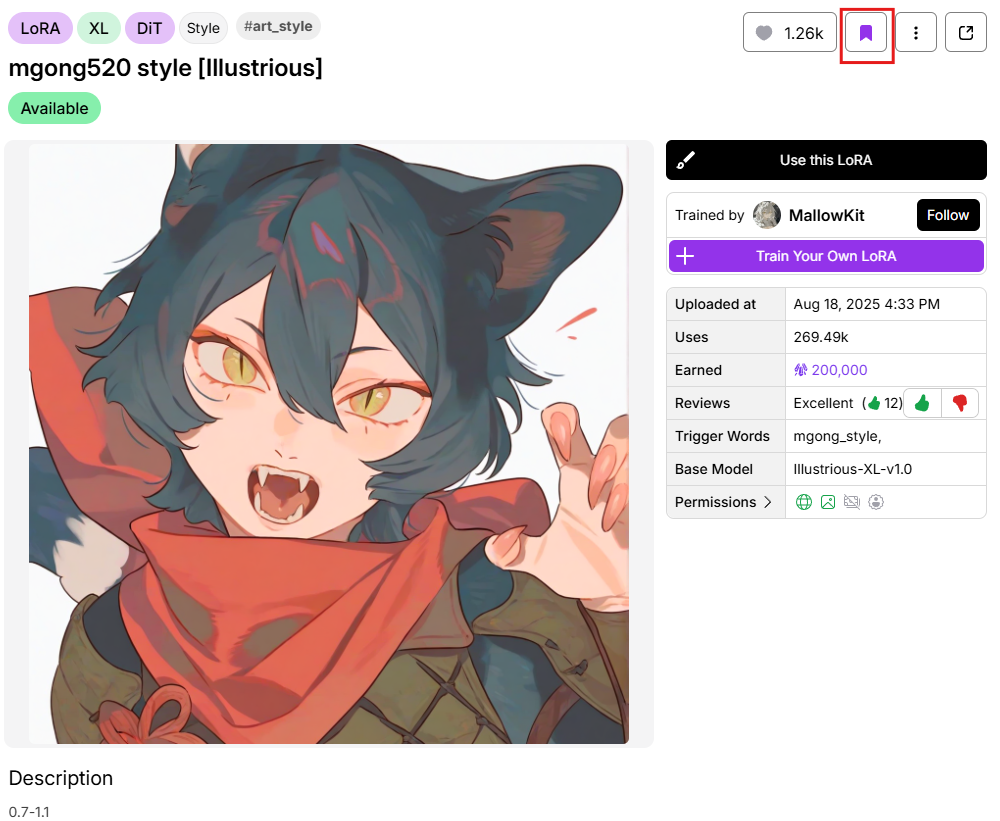
書籤選項: 點擊「儲存」圖示即可加入書籤,方便日後選用。
立即使用: 點擊「使用此 LoRA」(Use this LoRA),系統會自動將其加入您目前的生成面板中。

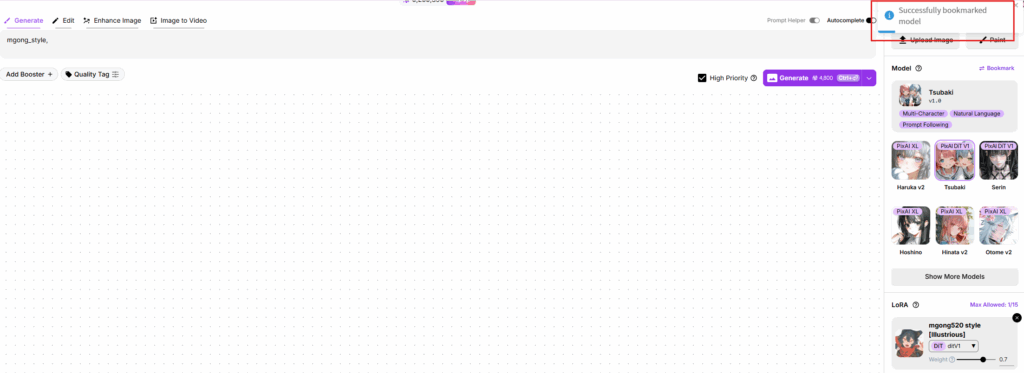
一鍵存取: 已加入書籤的 LoRA 會直接顯示在您的生成面板中,方便快速選取。
整理您的 LoRA 庫
存取與管理介面
查看您的收藏:
- 在生成面板中,點擊「顯示更多 LoRA」(Show more LoRAs)。
- 切換至「書籤」(Bookmarks)頁籤,即可查看所有已儲存的收藏。
- 您可以透過完整的預覽功能,瀏覽您精心挑選的 LoRA 列表。
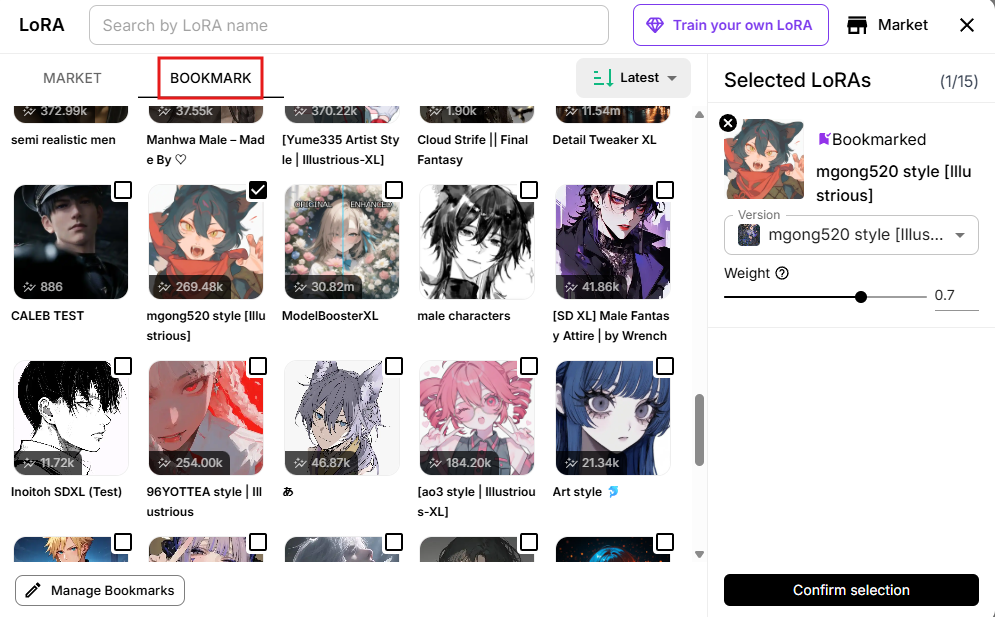
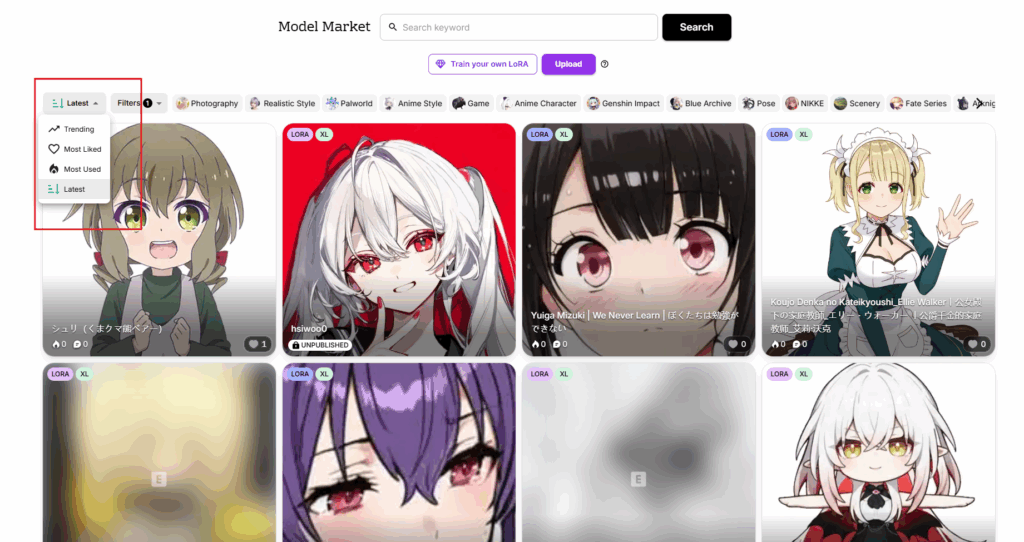
進階組織功能:
排序選項: 可將 LoRA 按「從新到舊」排序,方便您快速找到最近新增的內容。
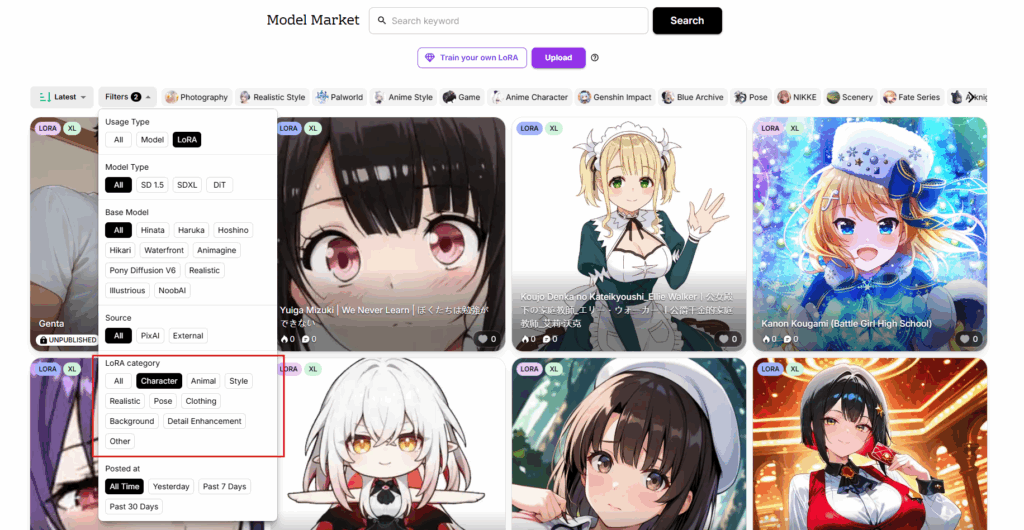
類別篩選: 使用內建的篩選器,依照類型(角色、風格、姿勢等)進行分類整理。)
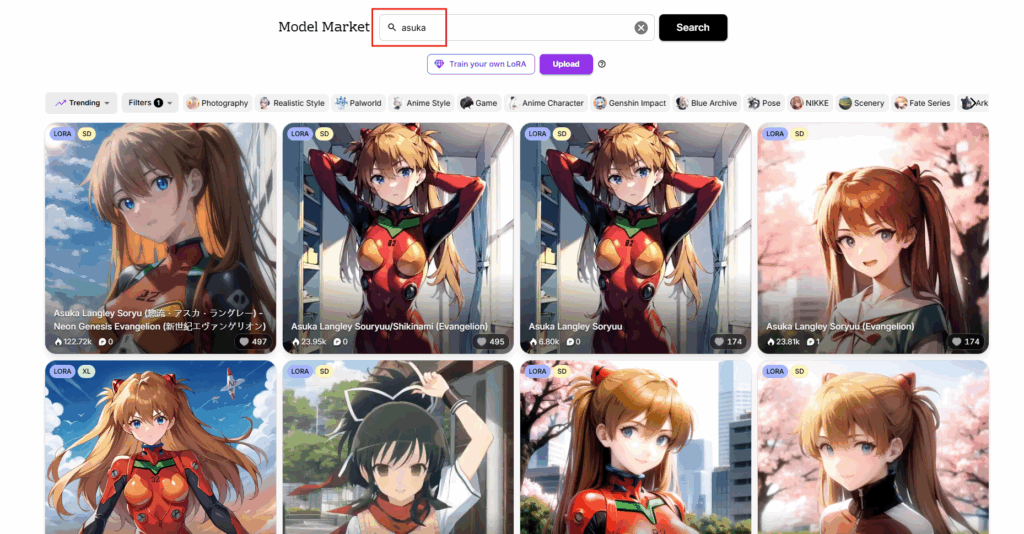
搜尋功能: 透過關鍵字搜尋,快速定位特定的 LoRA。
結語:您的創意無限
您現在已經擁有了專業級別操作 LoRA 的工具與知識。從觸發詞自定義、多角色協作到高效收藏管理,這些技術將大幅擴展您的創作可能性。
關鍵要點回顧:
- 觸發詞是可以調整的——不要被預設值限制。
- 多角色生成需要系統化的規劃與特定的負面提示詞。
- 良好的收藏組織能顯著提升創作效率。
現在就去實踐吧!嘗試修改觸發詞,挑戰您的第一張多角色構圖。記住,最驚艷的作品往往誕生於技術精準度與大膽實驗的結合。
更多關於 LoRA: